


 手机扫描下载
 droidvm虚拟电脑app
3.71MB
常用工具
droidvm虚拟电脑app
3.71MB
常用工具
 咪鼠AI官方版
67.43MB
常用工具
咪鼠AI官方版
67.43MB
常用工具
 月食官方版
361.67MB
常用工具
月食官方版
361.67MB
常用工具
 GestureEVO官方版
39.51MB
常用工具
GestureEVO官方版
39.51MB
常用工具
 派电出行app
234.79MB
常用工具
派电出行app
234.79MB
常用工具
 海康数智通app
189.19MB
常用工具
海康数智通app
189.19MB
常用工具
 交管12123手机app安卓版
207.51MB
常用工具
交管12123手机app安卓版
207.51MB
常用工具
 地球仪3d全景图电子版
42.94MB
常用工具
地球仪3d全景图电子版
42.94MB
常用工具
 神州租车安卓版
157.29MB
常用工具
神州租车安卓版
157.29MB
常用工具
 飞极速官方版
25.96MB
常用工具
飞极速官方版
25.96MB
常用工具
 北京税务安卓版
32.42MB
常用工具
北京税务安卓版
32.42MB
常用工具
 应用汇官方版
32.89MB
常用工具
应用汇官方版
32.89MB
常用工具
可梦AI这玩意儿最近挺火,说白了就是个能听懂人话的画图做视频工具。不用你懂镜头语言,也不用会剪片子,脑子里有个大概的画面或者故事,敲几行字扔进去,它就能给你整出活儿来。不管是想搞点有意思的短视频,还是需要几张特定风格的配图,它都能接得住。最实用的是,你要是手头有现成的照片想照着那个感觉改,直接丢给它当参考就行,出来的东西不会跑偏太离谱,省去了反复折腾的功夫。

想拍短剧但没那条件?这软件脑子里装着一套完整的生产流水线。你只需要把想讲的故事大概意思,或者是想做的题材类型告诉它,剩下的剧本怎么写、镜头怎么切、场景怎么转,它全给包圆了。哪怕你之前连剪辑软件都没打开过,也能弄出像模像样的成片。
以前做个视频得在好几个软件里来回倒腾,写脚本的去写脚本,找配乐的去找配乐,最后还得有人剪。现在这一套流程在可梦AI里一次性走完,从第一句台词到最后那个封面图,全在一个界面里搞定,不用频繁切换工具,节奏快了不少。
不管是想弄那种真人演的段子,还是走二次元动漫风,或者是现在网上流行的各种爽文剧情——什么逆袭、甜宠、玄幻——它都能驾驭。里面的角色长相、说话语气、画面色调,只要你提了要求,它都能按你的意思来调,不是那种千篇一律的模板脸。
最大的好处是省钱省事。不用租场地,不用请演员,也不用买昂贵的摄影器材。一个人一台手机,花点时间琢磨下故事,就能批量产出内容。不管是自个儿玩玩,还是工作室拿来当生产力工具,性价比确实挺高。
门槛真的低,低到只要你会打字就能用。脑子里那些天马行空的念头,以前可能也就是想想,现在输进去等一会儿,就能变成实实在在能看的画面。
它不是那种只能干一件事的单一工具,而是覆盖了从你灵光一闪到最终导出视频的全过程。不管你是想随便玩玩,还是有正经的创作需求,它里面的功能基本都能兜住。
以前总觉得做视频是个技术活,现在更像是在跟一个懂行的朋友聊天,你把想法说出来,它帮你把它做出来,中间那些繁琐的技术环节全被抹平了。
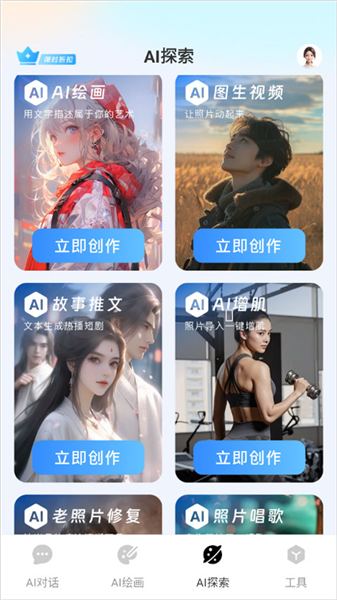
1、先把软件装好打开,进到主界面后,你会看到一个对话框。这儿就像跟朋友聊天一样,你有啥不懂的、想知道的功能,直接问就行,旁边的AI助手反应挺快,会一步步告诉你咋弄。

2、想画点啥,就点那个“AI绘画”的入口。进去之后有个空白框,把你想要的画面用大白话描述出来,越具体越好。
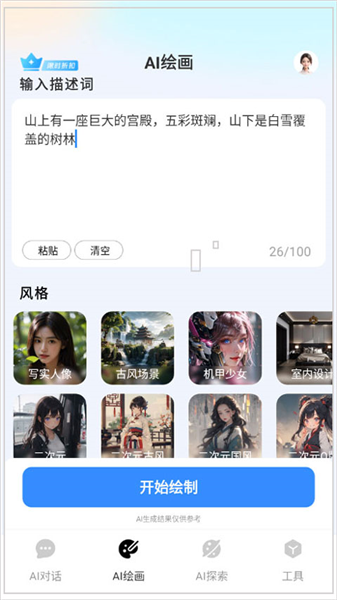
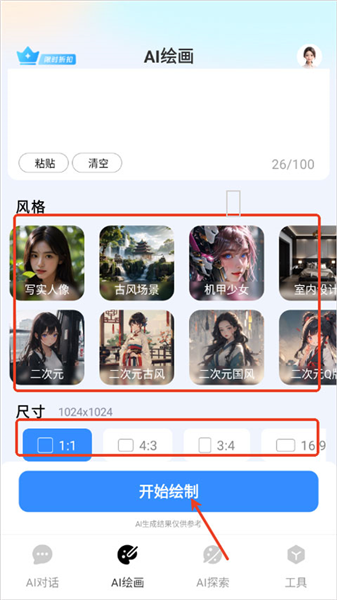
3、描述完了别急着点生成,先看看下面那一排选项。选个你喜欢的画风,定一下图片是横屏还是竖屏,这些都勾选好了,再点那个开始绘制的按钮。
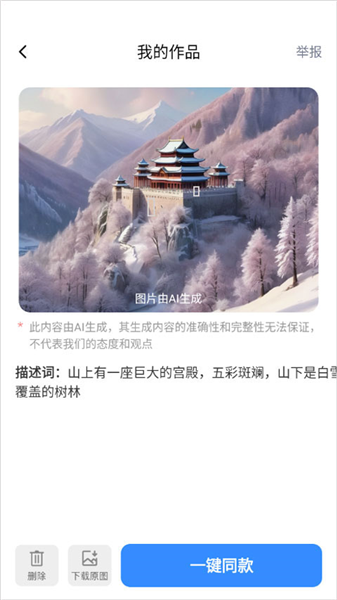
4、稍微等个几十秒,图片就出来了。这时候你可以放大看看细节,要是觉得哪儿不对劲,还能接着调。
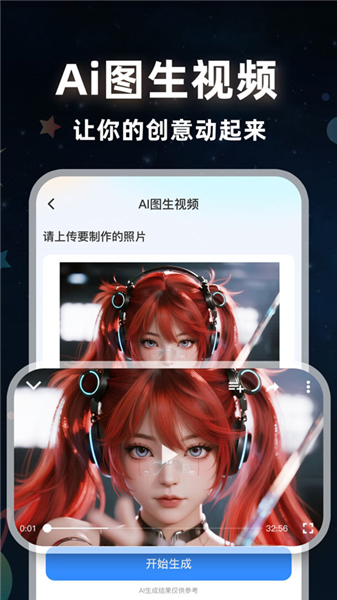
5、除了画画,它还藏着不少好玩的功能。比如把静态图变成动态视频、自动生成那种小说推文的视频,甚至还有些脑洞大开的小工具,没事可以多点点看。
一、主要技巧
如果你是要做带文字的海报或者封面,记得用那个叫“即梦文生图2.1”的模型。里面有个带“T”字的图标,专门管文字生成的。用了这个,图片里的汉字才不会乱码或者缺胳膊少腿。图片出来后,别急着定稿,先挑一张构图最顺眼的,然后用后面的“编辑图片”功能慢慢磨细节。
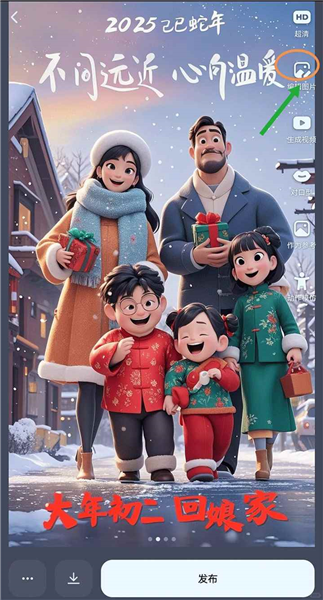
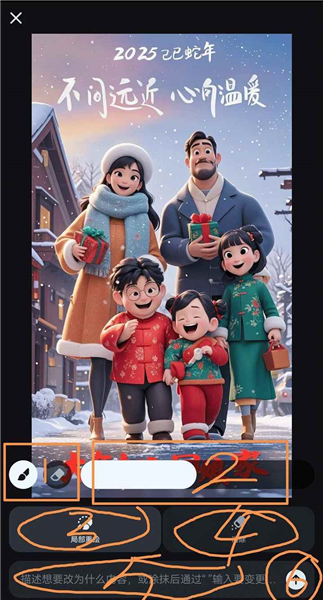
二、“编辑图片”主要两个功能
1、看到那个标着“4”的按钮没?那是局部消除。要是画出来的人脸有点歪,或者背景里多了些乱七八糟的东西,就用它涂掉。涂掉的地方,系统会自动补上背景,看起来就像从来没长过那东西一样。
2、标着“3”的是局部重绘。这个比消除更厉害,不仅能去掉不要的,还能加上想要的。比如你觉得角色的衣服颜色不对,圈出来,在旁边的提示框里写上“改成红色旗袍”,它就会照着原来的画风给你重画这一块。
3、不管是消除还是重绘,动手之前先用那个调整笔刷粗细的按钮(标着“2”的那个),把笔头调到合适的大小。这样涂的时候才不容易误伤到旁边好的部分,修出来的图才精细。
4、每操作完一次,记得点一下生成键(就是标着“6”的那个)。消除一般只出一张,重绘为了给你多选,通常会吐出来四张方案。
5、这事儿可以反复来。一张图觉得底子不错,但细节总差点火候,那就一遍遍修。今天修个脸,明天换个背景,直到看着顺眼为止。
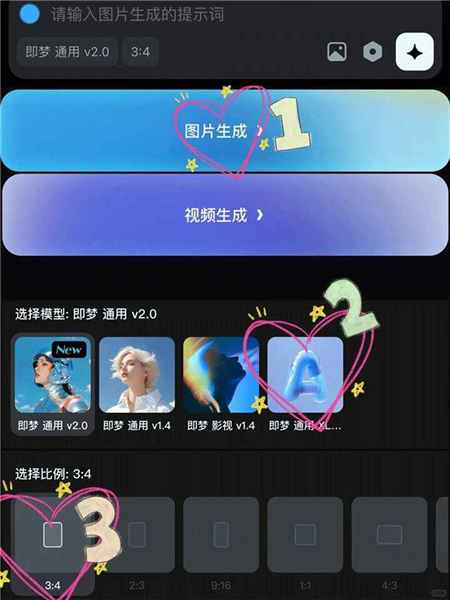
三、“边缘轮廓”功能介绍
1、AI做图
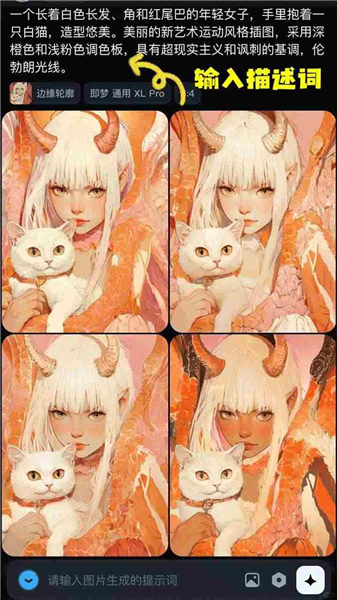
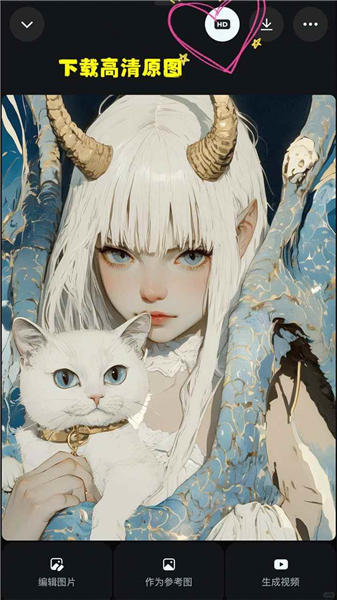
①举个例子,假如你想画个酷一点的角色:比如一个长着白色长发、角和红尾巴的年轻女子,怀里抱着只白猫。这种图细节多,直接生成容易崩。这时候就得靠“边缘轮廓”功能了。
②模型建议选“通用XL Pro”,这个模型对复杂结构的理解力比较强,不容易画出鬼画符。
③比例选3:4,这种竖构图最适合做手机壁纸或者人物立绘。
2、划重点:【边缘轮廓】功能
这个功能相当于先帮你打个草稿。它会把你想画的物体形状、肢体动作先用线条勾勒出来。有了这个骨架,后面填色和细化就不容易走形,特别适合画那种结构复杂的插画。
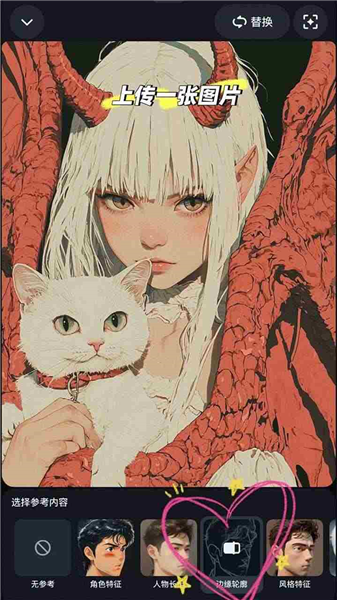
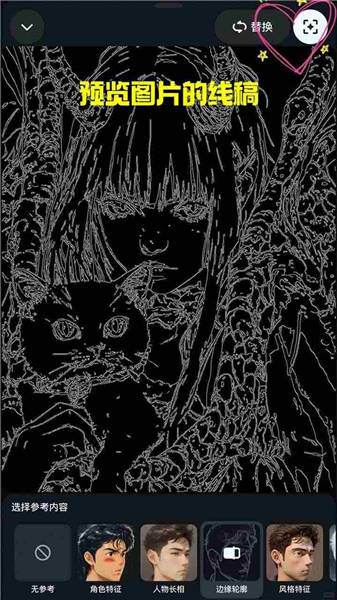
3、预览图片的线稿
生成出来的线稿你可以仔细瞅瞅,看看关节有没有扭在一起,或者有没有多余的线条。这步就像盖房子打地基,地基稳了,楼才不会歪。
4、这里可以输入描述词,修改颜色
线稿满意了,就可以在这个基础上加戏了。比如你想让画面偏暗黑风,就输入“哥特式,深色系”;想明亮一点,就输入“赛博朋克,霓虹灯光”。AI会根据你的词在线稿上填色。
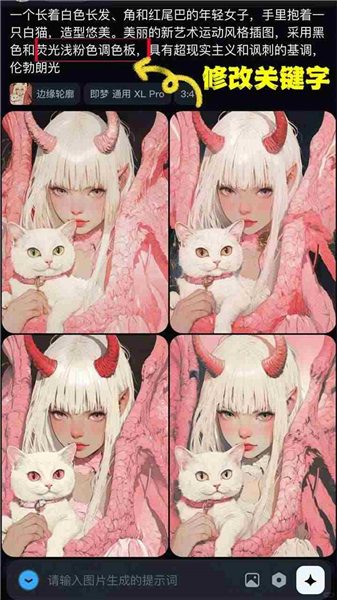
5、同时,通过调整关键词,我们可以改变图片的色调,让作品更加丰富多彩
多试几次不同的关键词组合,你会发现同一张线稿能变出无数种可能。这种可控性,是普通文生图很难做到的。
6、最后调整到满意的可下载原图
觉得颜色也对了,氛围也到了,就可以保存下来。这时候的图分辨率很高,拿来打印或者做高清壁纸都完全没问题。
软件截图


软件信息
网友评论 0人参与, 0条评论
 速知天气app官方版
29.56MB
常用工具
速知天气app官方版
29.56MB
常用工具
 老人简用桌面最新版
28.85MB
常用工具
老人简用桌面最新版
28.85MB
常用工具
 中国汽车人才网手机版
46.48MB
常用工具
中国汽车人才网手机版
46.48MB
常用工具
 空气质量发布安卓版
26.5MB
常用工具
空气质量发布安卓版
26.5MB
常用工具
 手机令牌最新版本
14.01MB
常用工具
手机令牌最新版本
14.01MB
常用工具
 汇率快查安卓版
16.45MB
常用工具
汇率快查安卓版
16.45MB
常用工具
 途虎养车最新版本
82.88MB
常用工具
途虎养车最新版本
82.88MB
常用工具
 微商水印pro手机版
84.2MB
常用工具
微商水印pro手机版
84.2MB
常用工具
96下载站温馨提示:适度游戏娱乐,沉迷游戏伤身,合理安排时间,享受健康生活
免责声明:本站基于个人兴趣爱好,无盈利性质,所有资源均来自互联网收集而来,仅为收集用途,版权归原创者所有,如果侵犯了您的权益,请发邮件(downzz999@qq.com)通知我,我会在24小时内确认删除侵权内容并回复邮件,非常感谢。
欢迎您来到本站!
 360ai搜索安卓版
 即梦ai官方版
 AI Mate安卓版
 微软new bing官方版
 Viggle AI手机版
 腾讯元宝ai助手软件
 永乐票务安卓版
 转转app安卓版