


 手机扫描下载
手机扫描下载
 小红书千帆手机版
77.84MB
商务办公
小红书千帆手机版
77.84MB
商务办公
 小红书千帆安卓客户端
77.84MB
商务办公
小红书千帆安卓客户端
77.84MB
商务办公
 腾讯ima知识库app安卓版
53.69MB
商务办公
腾讯ima知识库app安卓版
53.69MB
商务办公
 第一PPT课件模板官方正版
40.43MB
商务办公
第一PPT课件模板官方正版
40.43MB
商务办公
 第一PPT手机版
40.43MB
商务办公
第一PPT手机版
40.43MB
商务办公
 中项网官方版
50.44MB
商务办公
中项网官方版
50.44MB
商务办公
 玻璃猫最新安卓版
50.51MB
商务办公
玻璃猫最新安卓版
50.51MB
商务办公
 趣工安卓版
10.4MB
商务办公
趣工安卓版
10.4MB
商务办公
 福建移动网格通最新版
101.46MB
商务办公
福建移动网格通最新版
101.46MB
商务办公
 wps安卓版
162.5MB
商务办公
wps安卓版
162.5MB
商务办公
 青海税务电子税务局官方版
32.89MB
商务办公
青海税务电子税务局官方版
32.89MB
商务办公
 太平奔驰(易行销)最新版
213.81MB
商务办公
太平奔驰(易行销)最新版
213.81MB
商务办公
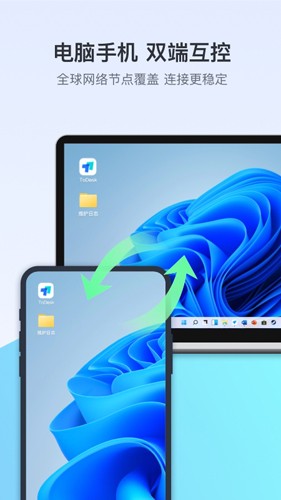
ToDesk远程桌面是一款主打远程操控体验的移动办公工具,不仅能在手机和平板上轻松控制电脑,还整合了文件互传、远程唤醒、屏幕投射以及摄像头调用等实用功能。它能稳定连接各类设备,提供接近4K画质的清晰画面,真正实现手机、平板、电脑三端无缝协同办公。
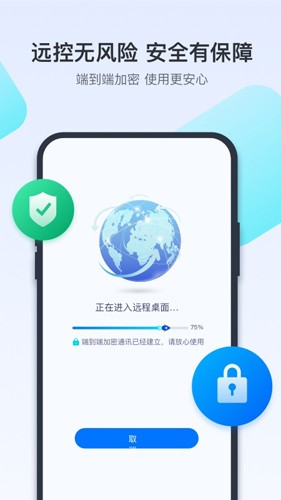
以手机控制另一台手机为例
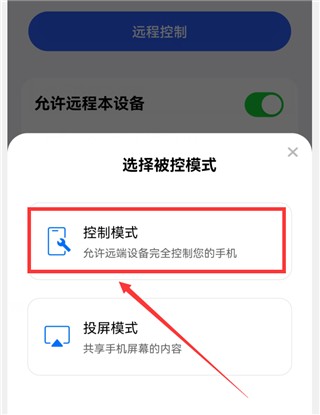
1、两部手机都要装好ToDesk。先在被控手机上打开App,找到“允许远程本设备”的开关并打开它。
2、接着点进“控制模式”选项。
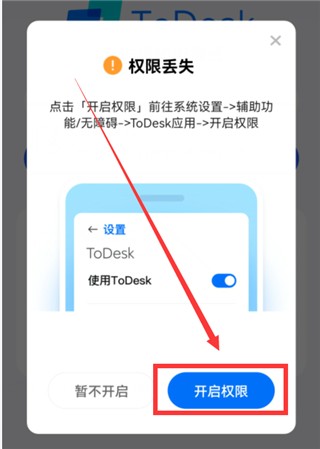
3、页面会提示你开启必要权限,点一下“开启权限”按钮就行。
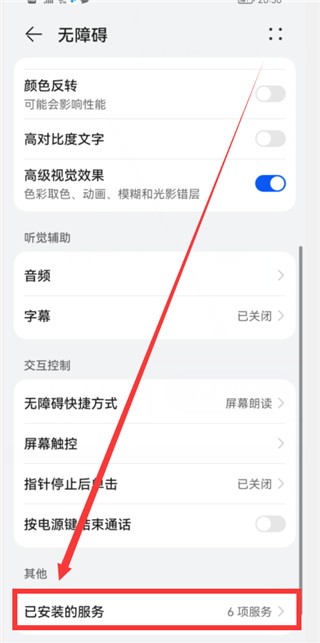
4、系统会自动跳转到无障碍设置界面,往下滑到底部,找到“已安装的服务”并点进去。
5、在服务列表里找到ToDesk,把旁边的开关打开——变成蓝色就说明启用了。
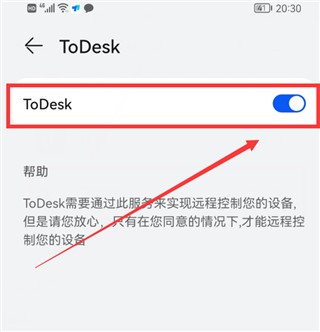
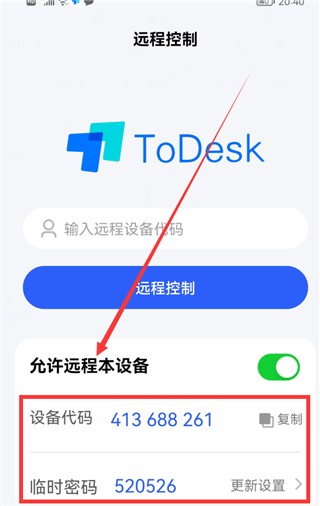
6、回到ToDesk主界面,这时候就能看到一串“设备代码”和一个临时密码,后面远程连接时要用到这两个信息。
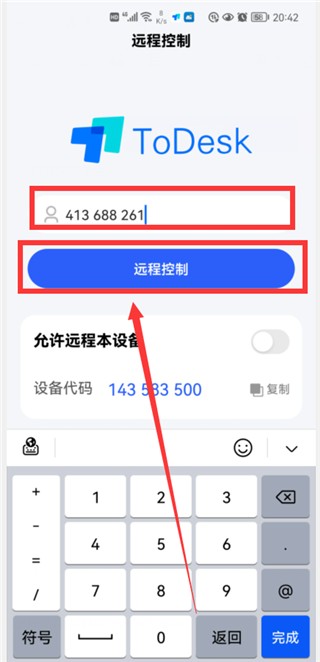
7、换到你的主控手机,打开ToDesk,在输入框里填入刚才那台手机的设备代码,点“远程控制”,再输入对应的临时密码。
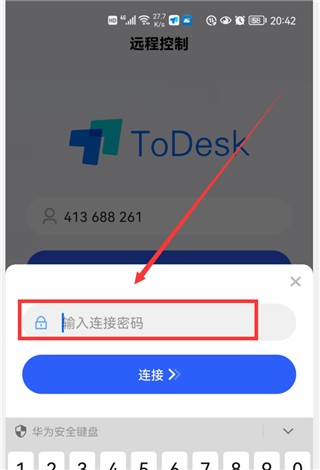
8、确认密码无误后,点“连接”开始建立远程会话。
9、被控手机上会弹出提示:“XXX正在控制你的设备”,点“我已知晓”就完成连接了。
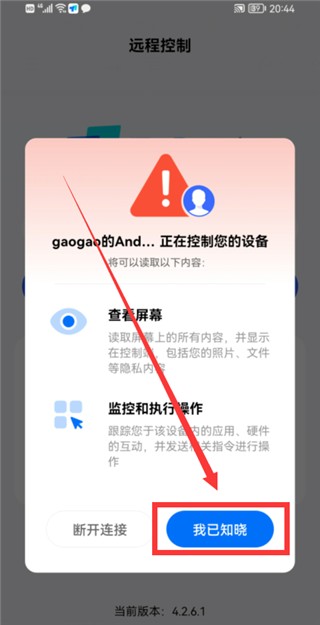
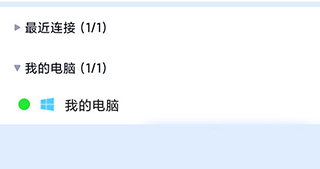
1、从底部导航栏进入“设备列表”,找到之前连接过的那台电脑;
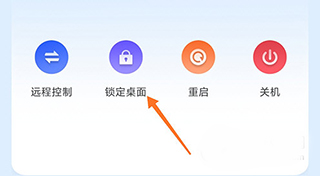
2、点进去后,在设备详情页里找到“锁定桌面”选项,点击一下,对方电脑就会立刻锁屏。
1、先在手机上打开ToDesk,确保要控制的那台电脑也运行着ToDesk软件,然后在首页输入电脑端显示的设备代码;
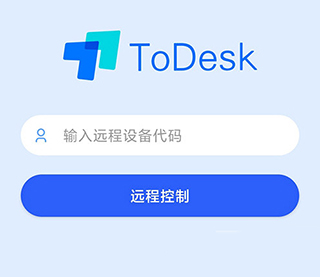
2、输完代码后点“远程控制”,接着输入电脑端提供的临时密码,再点“连接”;
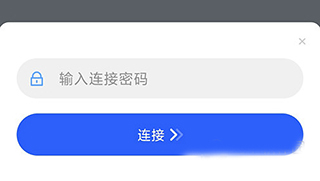
3、连接成功后,手机屏幕就会实时显示电脑画面,你可以直接操作了。
Todesk远程控制可以控制摄像头吗?
没问题,远程过程中可以直接调用对方设备的摄像头,比如查看对方环境或者进行视频确认,功能是开放的。
ToDesk远程软件安全吗?
安全性做得比较扎实。客户端和服务器之间的通信全程采用xchacha20-ietf-poly1305加密算法,连接建立后的数据传输也用同一套高强度加密机制,密钥只在两端设备间交换,中间节点拿不到。另外,用户密码根本不会上传到ToDesk服务器,服务器只存设备ID,其他信息一概不留,就算服务器被攻破,也拿不到你的登录凭证。
ToDesk怎么共享声音?
要听到被控设备的声音,得先在远程控制界面里打开“同步声音”选项。电脑端的话,看看顶部菜单栏有没有一个喇叭图标,如果上面有个“×”,点一下就能启用声音传输。如果是Mac用户,记得在系统音频设置里选“ToDeskMultiOutputDevice”作为输出设备;要是还不行,可以按Command+空格搜“音频MIDI设置”,检查“ToDeskOutputDriver”有没有打勾。
手机控制手机时,点屏幕左侧的工具栏,在弹出菜单里确认“已开启声音”状态。注意,这时候听到的声音大小完全由你主控手机的音量决定,跟被控手机本身的音量没关系。
ToDesk如何设置固定密码?
进入高级设置里的“安全设置”,把临时密码的有效期改成“永不更新”,然后设一个你自己记住的6位数字作为固定访问密码。回到主界面后,点临时密码旁边的小铅笔图标,选择“自定义临时密码”,输入你刚设的6位数,回车保存就行。
ToDesk怎么全屏?
远程连接后,点顶部控制栏最右边的按钮就能切换全屏。旁边那个小箭头还能调显示模式:选“最佳匹配”会自动适配你手机屏幕比例,“原始”则保持被控端原来的分辨率。
ToDesk怎么传输文件?
有两种方式:可以直接在首页输入对方ID后,把连接类型选成“文件传输”;如果这个选项灰着不能点,那就先建立远程控制连接,再点顶部工具栏里的“文件传输”按钮。之后会弹出双方的文件目录,选好要传的文件点发送就行。传输中途别断网,也别关机,不然得重来。
1、移动端也能接蓝牙键鼠
在手机或平板上连个蓝牙键盘鼠标,操作起来就跟用电脑差不多,精准又顺手。
2、跨平台直连,不挑设备
Windows、macOS、iOS、Android之间随便连,PC控手机、手机控电脑都行,不用绕弯子。
3、传文件又快又稳
内置的文件管理器支持双向传输,拖拽就能发,实测速度能跑到12MB/s左右,而且完全免费。
4、设备像通讯录一样管
所有常用设备都能加进列表,数量没上限,找起来特别方便,跟翻联系人似的。
5、一台手机控多台设备
即使你只有一部手机,也能同时连好几台电脑或手机,来回切换不卡顿。
6、键鼠操作可自定义
不同系统间的快捷键和鼠标行为可以按习惯调整,远程用起来更贴近本地体验。
软件截图

软件信息
网友评论 0人参与, 0条评论
 讯飞配音app
105.61MB
商务办公
讯飞配音app
105.61MB
商务办公
 谷歌文档(Docs)app安卓版
118.09MB
商务办公
谷歌文档(Docs)app安卓版
118.09MB
商务办公
 智慧记app
33.13MB
商务办公
腾讯ima知识库app安卓版
53.69MB
商务办公
第一PPT手机版
40.43MB
商务办公
中项网官方版
50.44MB
商务办公
智慧记app
33.13MB
商务办公
腾讯ima知识库app安卓版
53.69MB
商务办公
第一PPT手机版
40.43MB
商务办公
中项网官方版
50.44MB
商务办公
 爱企查官方版
67.45MB
商务办公
爱企查官方版
67.45MB
商务办公
 天工ai助手官方版
88.23MB
商务办公
天工ai助手官方版
88.23MB
商务办公
96下载站温馨提示:适度游戏娱乐,沉迷游戏伤身,合理安排时间,享受健康生活
免责声明:本站基于个人兴趣爱好,无盈利性质,所有资源均来自互联网收集而来,仅为收集用途,版权归原创者所有,如果侵犯了您的权益,请发邮件(downzz999@qq.com)通知我,我会在24小时内确认删除侵权内容并回复邮件,非常感谢。
欢迎您来到本站!
 ToDesk手机版
 向日葵远程控制
 永乐票务安卓版
 转转app安卓版