


 手机扫描下载
手机扫描下载
 JM浏览器安卓版
23.84MB
常用工具
JM浏览器安卓版
23.84MB
常用工具
 小谷工具箱官方正版app最新版
24.37MB
常用工具
小谷工具箱官方正版app最新版
24.37MB
常用工具
 Via轻插件app
2.49MB
常用工具
Via轻插件app
2.49MB
常用工具
 爱彼迎app
96.77MB
常用工具
爱彼迎app
96.77MB
常用工具
 Airbnb爱彼迎民宿预定软件
96.77MB
常用工具
Airbnb爱彼迎民宿预定软件
96.77MB
常用工具
 爱彼迎airbnb安卓正版
96.77MB
常用工具
爱彼迎airbnb安卓正版
96.77MB
常用工具
 交管12123手机app安卓版
207.3MB
常用工具
交管12123手机app安卓版
207.3MB
常用工具
 地球仪3d全景图电子版
42.94MB
常用工具
地球仪3d全景图电子版
42.94MB
常用工具
 神州租车安卓版
147.96MB
常用工具
神州租车安卓版
147.96MB
常用工具
 飞极速官方版
25.96MB
常用工具
飞极速官方版
25.96MB
常用工具
 北京税务安卓版
32.42MB
常用工具
北京税务安卓版
32.42MB
常用工具
 应用汇官方版
32.89MB
常用工具
应用汇官方版
32.89MB
常用工具
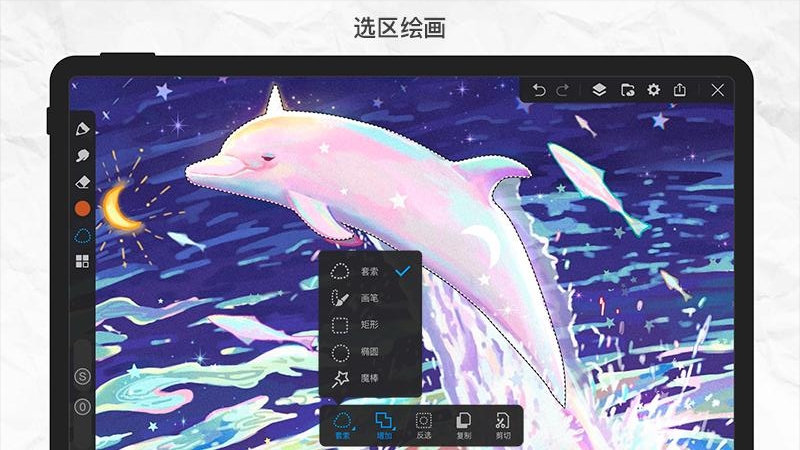
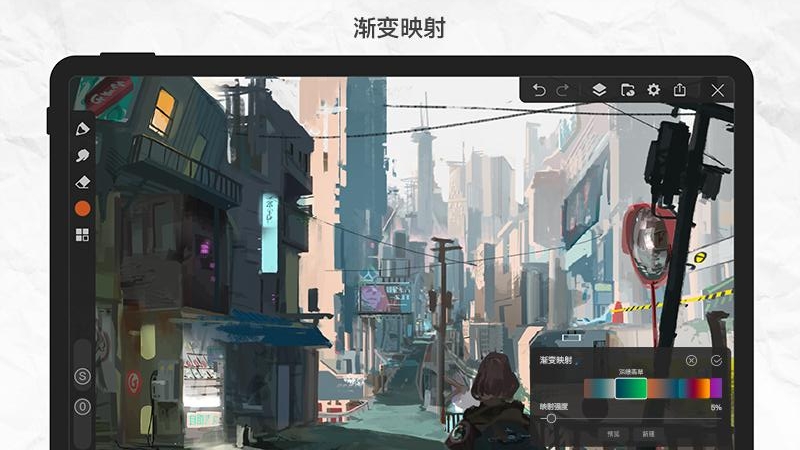
画世界Pro是一款面向插画师、漫画创作者以及绘画爱好者的专业级绘图工具,界面清爽,功能扎实。它不仅内置了丰富多样的笔刷类型,比如铅笔、柔边笔、像素笔等,还整合了吸管取色、自由选区、图层管理等实用功能,让整个创作过程更顺手、更高效。
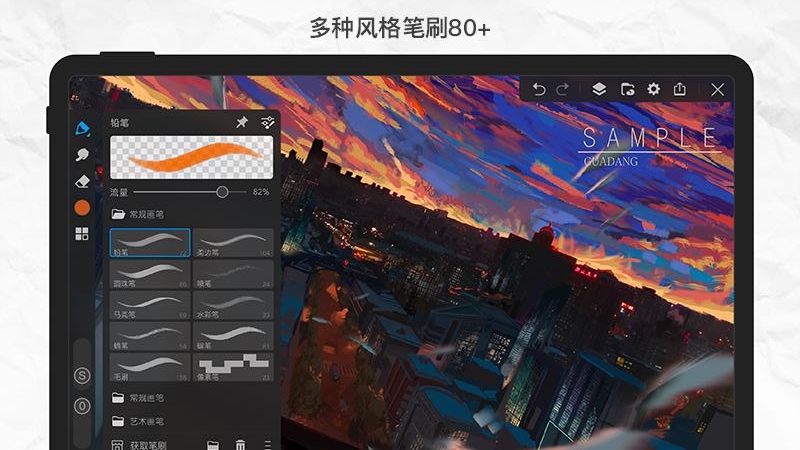
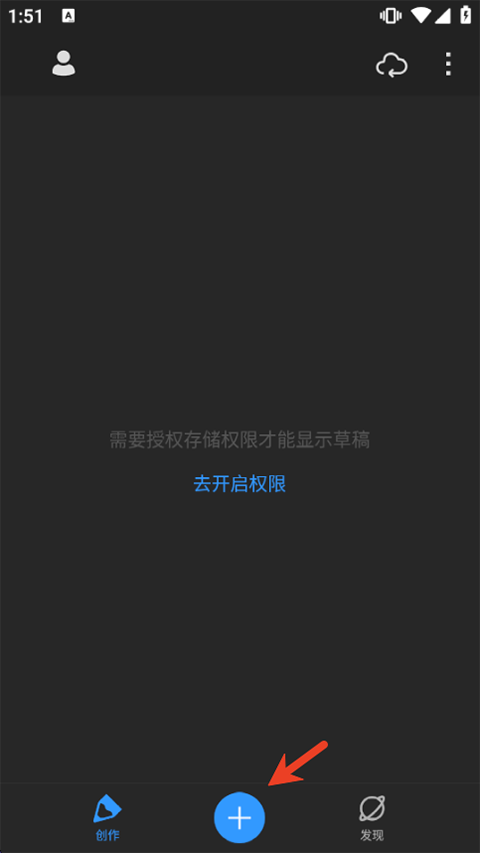
1、刚打开软件时,主界面是空的,这时候得点右下角那个“+”号,才能新建一张画布开始画画。
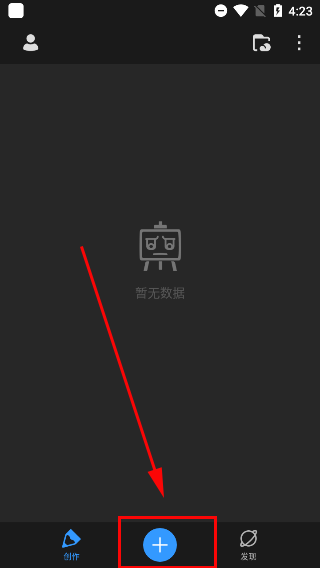
2、新建画布时会看到一堆预设尺寸,像A4、手机壁纸、头像这些常用比例都直接列出来了,点一下就能用。如果你手头有张参考图想临摹,也可以直接导入图片,系统会自动匹配对应的分辨率生成新画布。
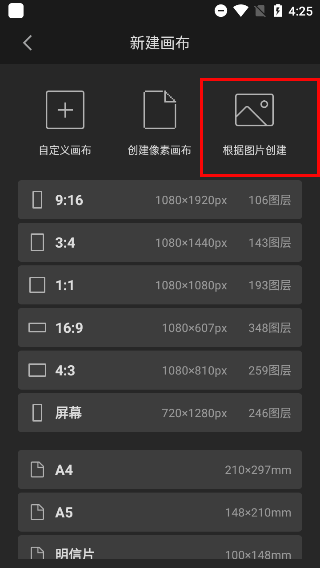
3、画布建好后就正式进入创作状态了,随便涂涂画画都没问题,所有操作都在这块空白区域里完成。
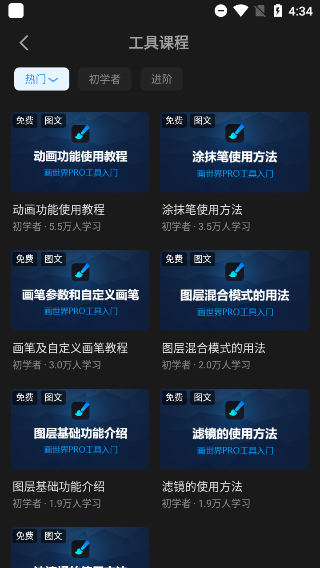
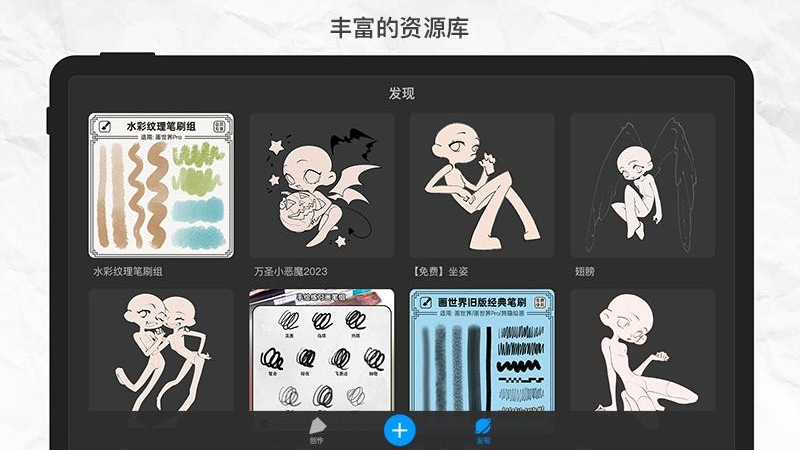
4、要是对软件还不太熟,别急着硬啃。点底部“发现”标签,再往下滑找到“更多”,里面有个“工具”入口,点进去就能看到详细的操作引导。
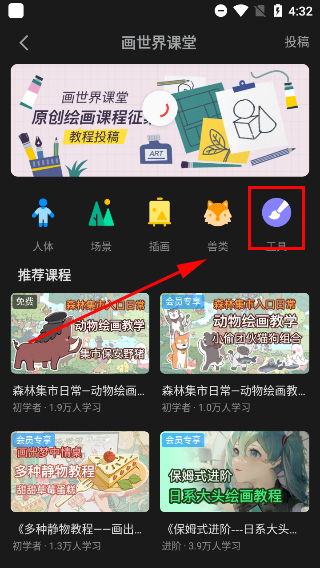
5、这部分教学内容是免费开放的,不过得先注册并登录账号才能看全,建议新手花几分钟看完,能省不少摸索的时间。
1、以手机版为例,先新建一个画布,这是后续操作的前提。
2、在屏幕左侧找到那个由四个小方块组成的图标,点开后会出现一排工具选项,其中就有“参考”功能,点它就行。
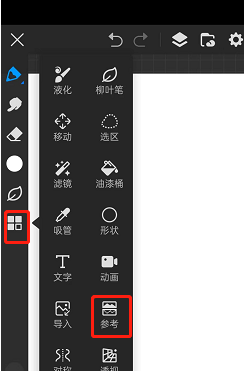
3、点完之后,左上角会弹出一个小窗口,标题就是“参考”。点里面的“添加参考图片”,系统就会跳转到相册让你选图。
4、选好的图会显示在这个浮动窗口里,你可以拖着它到处跑,也能缩放大小。不用的时候,点右上角的关闭按钮就能收掉,完全不干扰主画面。
1、先新建一个项目,设定好画布尺寸、分辨率和背景颜色,这一步和普通绘画一样。
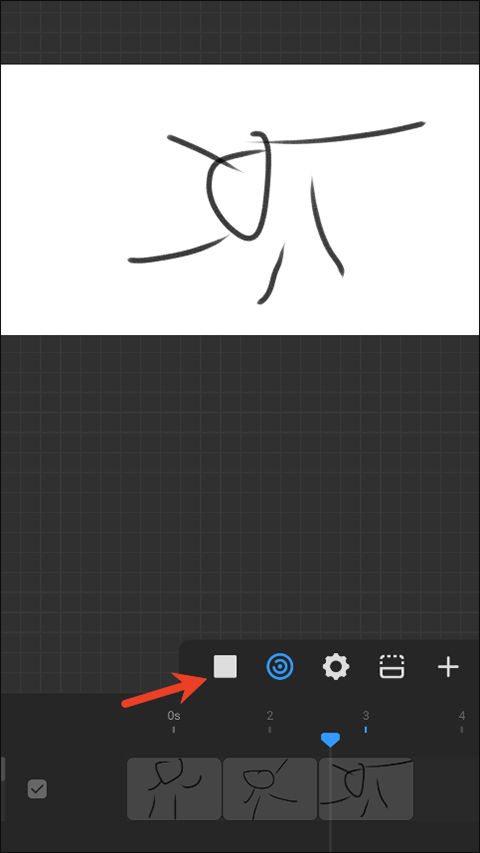
2、接着在左侧工具栏里找“动画”图标,点进去就切换到动画模式了。
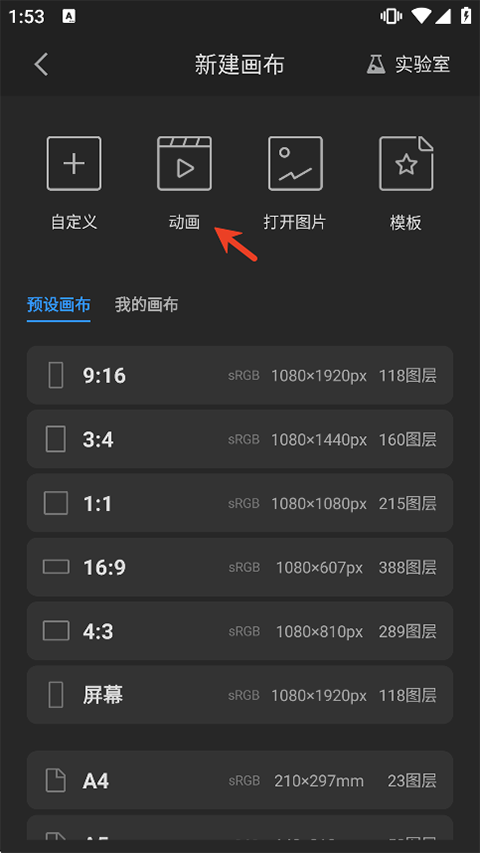
3、底部会出现时间轴面板,点“添加帧”就能新建一帧,每一帧都是独立的画面。
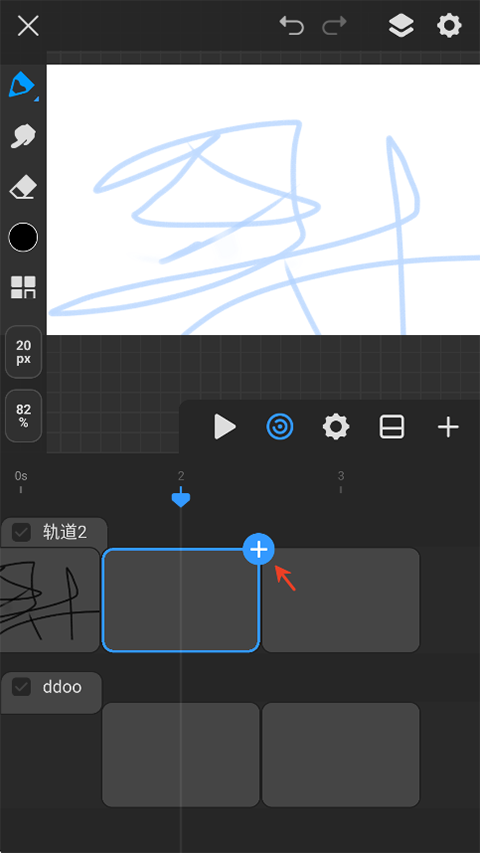
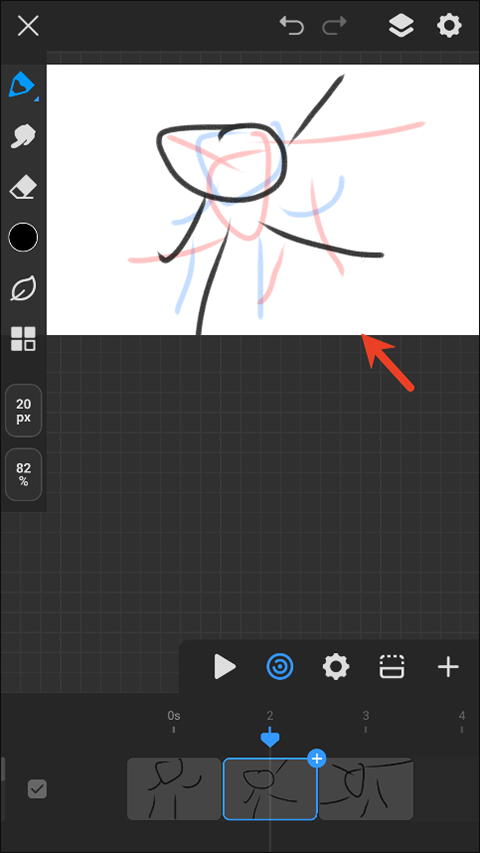
4、在不同帧里画出连续的动作,比如角色抬手、走路之类的,形成逐帧动画效果。
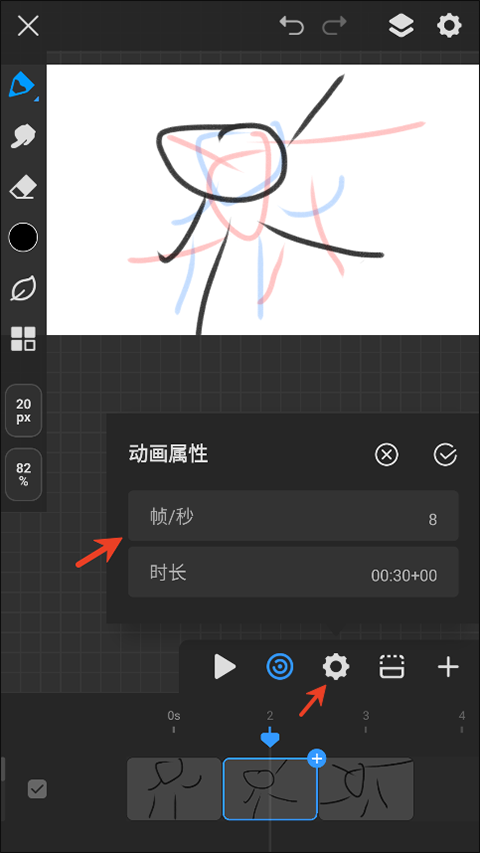
5、如果觉得播放起来卡顿,可以调整帧率(FPS),数值越高动画越流畅,但也会更吃性能。
6、做完后点播放按钮预览效果,不满意就回头改帧内容或调帧速。确认没问题了,点“导出”就能保存成视频或GIF格式。
画世界主打的是“绘画+社区”模式,除了画画还能发作品、互动交流;而画世界Pro则纯粹聚焦在创作本身,去掉社交模块,更适合专注画画的人。
两者在定位上也有明显区分:Pro版主要适配平板等大屏设备,操作空间更大,细节处理更方便;普通版则更偏向手机用户,界面布局紧凑些。
调色方面,Pro版的色盘能自由拖动、悬浮使用,取色时不用来回切换窗口;普通版的调色板固定在角落,灵活性差一些。
导出格式上,Pro支持PNG、JPG,还能输出PSD分层文件,方便导入Photoshop或SAI继续加工;普通版只支持前两种格式,后期处理没那么灵活。
整体来看,如果你是认真搞创作的,尤其是用平板画画,画世界Pro确实更趁手——笔刷更全、功能更专业,导出也更开放。
v3.4.2版本
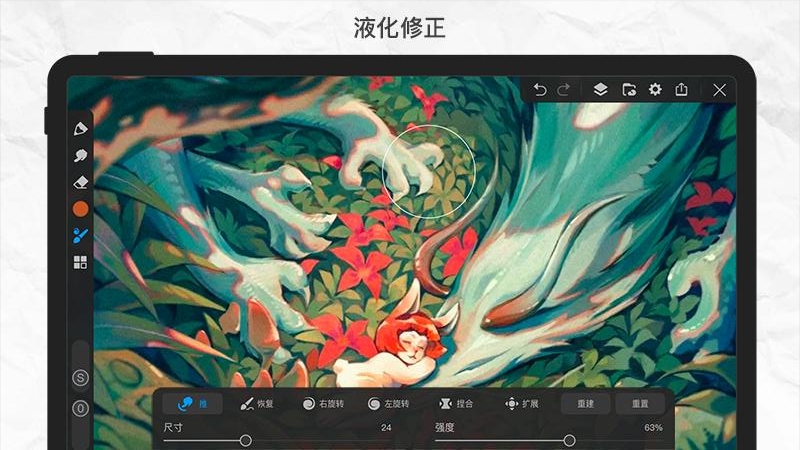
1. 液化工具的效果做了优化,不过只对新建的草稿生效
2. 增加了多个自定义快捷键选项,提升操作效率
3. 修复了动画草稿偶尔闪退的问题
4. 还有一堆小毛病和体验细节也一并调整了
软件截图
软件信息
网友评论 0人参与, 0条评论
 速知天气app官方版
29.56MB
常用工具
速知天气app官方版
29.56MB
常用工具
 老人简用桌面最新版
28.85MB
常用工具
老人简用桌面最新版
28.85MB
常用工具
 中国汽车人才网手机版
46.05MB
常用工具
中国汽车人才网手机版
46.05MB
常用工具
 空气质量发布安卓版
26.5MB
常用工具
空气质量发布安卓版
26.5MB
常用工具
 手机令牌最新版本
14.01MB
常用工具
手机令牌最新版本
14.01MB
常用工具
 汇率快查安卓版
16.39MB
常用工具
汇率快查安卓版
16.39MB
常用工具
 途虎养车最新版本
81.52MB
常用工具
途虎养车最新版本
81.52MB
常用工具
 微商水印pro手机版
84.2MB
常用工具
微商水印pro手机版
84.2MB
常用工具
96下载站温馨提示:适度游戏娱乐,沉迷游戏伤身,合理安排时间,享受健康生活
免责声明:本站基于个人兴趣爱好,无盈利性质,所有资源均来自互联网收集而来,仅为收集用途,版权归原创者所有,如果侵犯了您的权益,请发邮件(downzz999@qq.com)通知我,我会在24小时内确认删除侵权内容并回复邮件,非常感谢。
欢迎您来到本站!
 妙笔生花Autodesk SketchBook安卓版
 天生会画软件安卓版
 画世界pro安卓版
 涂鸦画图app
 笔刷大师app安卓版
 多功能画板软件手机版
 永乐票务安卓版
 转转app安卓版