


 手机扫描下载
 车况检测大师app
139.59MB
常用工具
车况检测大师app
139.59MB
常用工具
 coros app安卓版
743.24MB
常用工具
coros app安卓版
743.24MB
常用工具
 云藏搜索app
54.23MB
常用工具
云藏搜索app
54.23MB
常用工具
 ai浏览器app
222.15MB
常用工具
ai浏览器app
222.15MB
常用工具
 全景vr高清地图手机版
112.1MB
常用工具
全景vr高清地图手机版
112.1MB
常用工具
 hiseex监控软件
187.64MB
常用工具
hiseex监控软件
187.64MB
常用工具
 交管12123手机app安卓版
207.5MB
常用工具
交管12123手机app安卓版
207.5MB
常用工具
 地球仪3d全景图电子版
42.94MB
常用工具
地球仪3d全景图电子版
42.94MB
常用工具
 神州租车安卓版
147.96MB
常用工具
神州租车安卓版
147.96MB
常用工具
 飞极速官方版
25.96MB
常用工具
飞极速官方版
25.96MB
常用工具
 北京税务安卓版
32.42MB
常用工具
北京税务安卓版
32.42MB
常用工具
 应用汇官方版
32.89MB
常用工具
应用汇官方版
32.89MB
常用工具
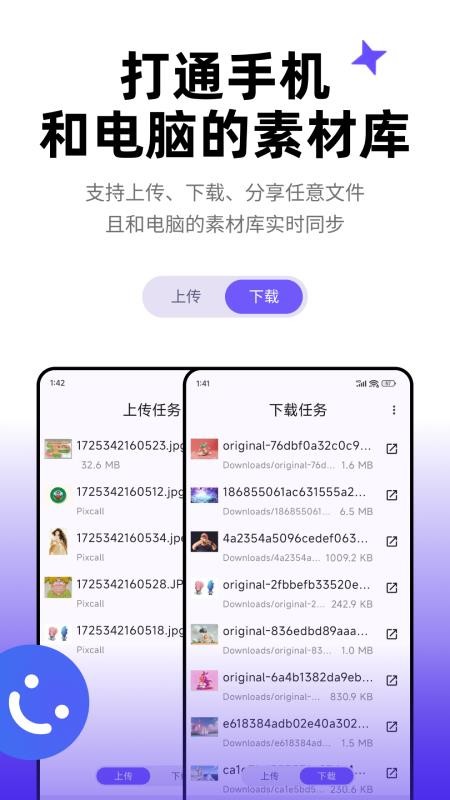
Pixcall是一款面向多端用户的云端素材管理工具,主打跨设备无缝协作。它把手机、电脑和网页端打通,让你在任何地方都能快速调用需要的图片、视频或任意格式文件。更贴心的是,即便文件正在被其他程序占用,你也能直接在Pixcall里预览、整理甚至做基础编辑,省去了来回切换的麻烦。
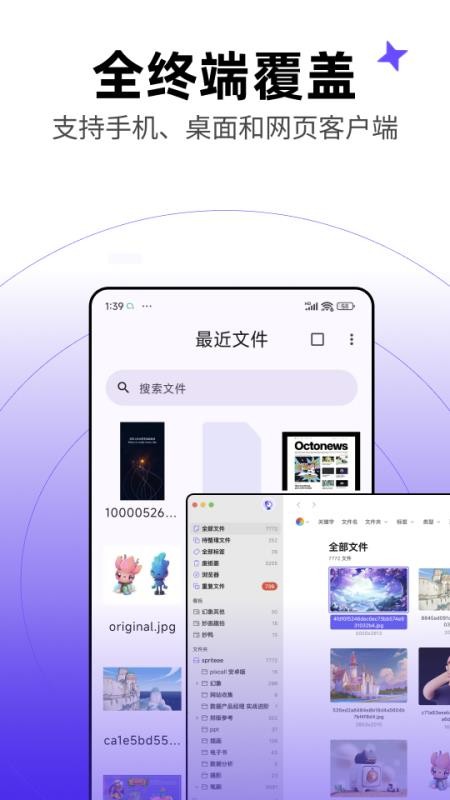
一、本地/同步资源库
第一次打开Pixcall,系统会引导你创建或选择一个“资源库”。你可以把它想象成一个智能文件夹——不只是存放原始文件,还会自动生成缩略图、索引信息等辅助数据,方便后续快速浏览和分类。整个资源库其实由两部分组成:你放进去的文件本身,加上Pixcall为它们生成的一套专属元信息。
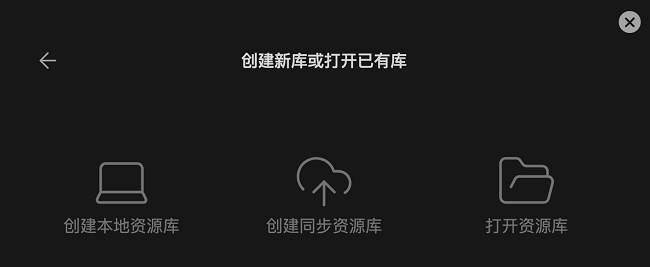
二、本地资源库
1、本地资源库完全存放在你的设备上,不上传到云端,也不依赖账号登录。桌面版用户可以自由创建多个这样的库,只需指定一个普通文件夹作为根目录就行——但注意,这个文件夹不能已经是另一个Pixcall资源库的位置。
2、想切换或打开已有的本地库,可以从菜单栏进入“资源库”>“切换资源库”>“新建/打开资源库”,然后选中对应的文件夹即可。Pixcall会自动检测文件变动并更新索引。不过,如果系统自动生成的.pixcall隐藏文件夹里的关键数据丢了或损坏了(比如打不开库、缩略图错乱、软件闪退等),就得参考官方修复指南:https://docs.pixcall.com/docs/files-folders/library-repair
注意:只有桌面客户端支持本地资源库的创建和管理
三、同步资源库
1、要建同步资源库,得先登录账号。目前每个账号只能拥有一个这样的云端同步库。
2、登录后,你需要指定本地存储路径——可以是新文件夹,也可以是已有内容的目录(同样不能是其他资源库的位置)。确认后,Pixcall会尝试把本地和云端的文件信息合并,完成后就进入主界面了。
3、默认情况下,所有文件都会往云端推,直到占满免费空间或全部同步完毕。具体机制可查看:https://docs.pixcall.com/docs/files-folders/cloud-space-sync
4、同步过程中,文件会显示不同状态,比如“完全同步”“上传中”“下载中”或“异常”,详情见:https://docs.pixcall.com/docs/files-folders/sync-status
5、虽然官方推荐用自带云空间实现多端同步,但免费额度有限。你也可以手动用第三方网盘搬运整个资源库文件夹——前提是保证.pixcall系统文件完整无损,否则容易出问题(参考:https://docs.pixcall.com/docs/files-folders/third-party-sync)。
注意:
首次在手机或网页端登录时,系统会自动为你创建该账号对应的同步资源库;
移动端和网页端只能看到已成功上传到云端的文件,一旦云空间满了,就无法再新增内容;
桌面端的同步库里可以继续添加文件,但超出云端容量的部分不会被同步上去。
四、打开(当前设备里的)资源库
1、首次启动时会进入资源库选择页,之后也能通过菜单栏“资源库”>“切换资源库”重新打开。点“打开资源库”,在弹窗里选中已存在的资源库文件夹就能加载。
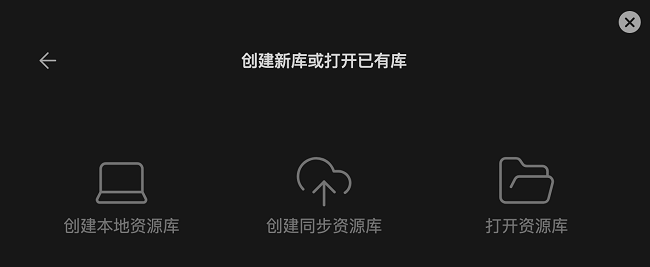
打开已有资源库时要注意几点:
如果.pixcall系统文件夹里的核心数据缺失或损坏,可能出现打不开、缩略图异常、闪退等问题,修复方法见:https://docs.pixcall.com/docs/files-folders/library-repair
若打开的是同步资源库,系统会要求输入创建该库时所用的账号密码。换句话说,A账号建的库,只能用A账号打开。
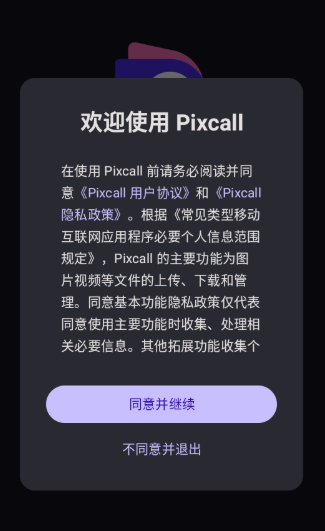
1、安装后先看完初始说明,点“同意并继续”进入主流程。
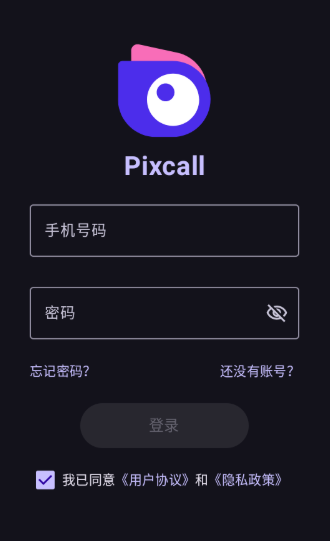
2、在登录页填好手机号和密码,点击“登录”继续。
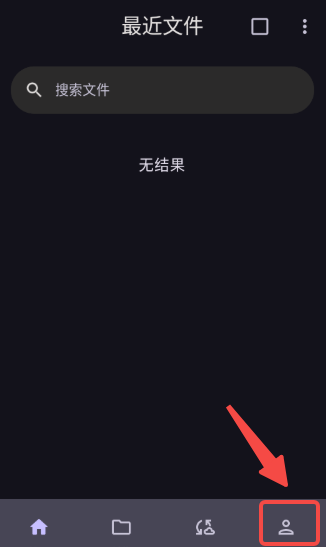
3、进入首页后,找到右下角底部菜单栏里的“设置”图标,点进去。
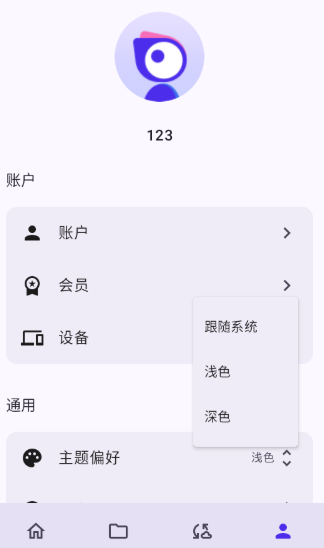
4、在个人中心页面往下拉,找到“通用”区域下的“主题偏好”选项,点击进入。
5、在弹出的主题设置界面,直接点选“浅色”模式,设置立即生效。
【颜色索引】
对于常见的图像文件,Pixcall会自动提取主色调,并归入九种预设颜色类别中,方便按视觉风格快速筛选。
【元数据标记】
用户可以为文件添加描述、来源链接、星级评分等信息,让素材管理更有上下文和记忆点。
【标签与标签分组】
不仅能打标签,还能把这些标签归类成组,每组还能自定义颜色,适合按项目、客户或用途来组织大量素材。
【全类型文件缩略图】
无论是PSD、MP4、PDF还是TXT,Pixcall都能生成直观的预览图,不用点开文件就知道里面大概是什么内容。
【浏览器扩展】
装上配套的浏览器插件后,看到网页上的图片或视频,一键就能存进你的Pixcall资源库,省去下载再导入的步骤。
【多种本地文件导入方式】
拖拽文件、复制粘贴、或者直接选择整个文件夹——怎么顺手怎么来,导入过程几乎零门槛。
1、支持的文件格式相当广泛,从设计源文件到办公文档都能直接预览,减少额外软件依赖。
2、覆盖摄影、设计、视频剪辑、文案等多个领域,不同职业的用户都能找到适合自己的管理逻辑。
3、不管是AE工程、RAW照片、会议纪要还是参考视频,统一放进一个库就能高效归档和调用。
4、团队还在持续打磨体验,通过插件机制不断扩展能力边界。
5、目前已经上线了视频播放器、PDF渲染器、纯文本查看器等实用插件,应对各种专业场景更从容。
软件截图

软件信息
网友评论 0人参与, 0条评论
 速知天气app官方版
29.56MB
常用工具
速知天气app官方版
29.56MB
常用工具
 老人简用桌面最新版
28.85MB
常用工具
老人简用桌面最新版
28.85MB
常用工具
 中国汽车人才网手机版
46.05MB
常用工具
中国汽车人才网手机版
46.05MB
常用工具
 空气质量发布安卓版
26.5MB
常用工具
空气质量发布安卓版
26.5MB
常用工具
 手机令牌最新版本
14.01MB
常用工具
手机令牌最新版本
14.01MB
常用工具
 汇率快查安卓版
16.39MB
常用工具
汇率快查安卓版
16.39MB
常用工具
 途虎养车最新版本
81.52MB
常用工具
途虎养车最新版本
81.52MB
常用工具
 微商水印pro手机版
84.2MB
常用工具
微商水印pro手机版
84.2MB
常用工具
96下载站温馨提示:适度游戏娱乐,沉迷游戏伤身,合理安排时间,享受健康生活
免责声明:本站基于个人兴趣爱好,无盈利性质,所有资源均来自互联网收集而来,仅为收集用途,版权归原创者所有,如果侵犯了您的权益,请发邮件(downzz999@qq.com)通知我,我会在24小时内确认删除侵权内容并回复邮件,非常感谢。
欢迎您来到本站!
 城通网盘手机版
 阿里云盘app官方版
 文叔叔官方版
 中国移动云盘安卓版
 迅雷云盘手机版
 中国电信天翼企业云盘app官方版
 永乐票务安卓版
 转转app安卓版