


 手机扫描下载
手机扫描下载
 交管12123手机app安卓版
207.3MB
常用工具
交管12123手机app安卓版
207.3MB
常用工具
 地球仪3d全景图电子版
42.94MB
常用工具
地球仪3d全景图电子版
42.94MB
常用工具
 神州租车安卓版
147.96MB
常用工具
神州租车安卓版
147.96MB
常用工具
 飞极速官方版
25.96MB
常用工具
飞极速官方版
25.96MB
常用工具
 北京税务安卓版
32.42MB
常用工具
北京税务安卓版
32.42MB
常用工具
 应用汇官方版
32.89MB
常用工具
应用汇官方版
32.89MB
常用工具
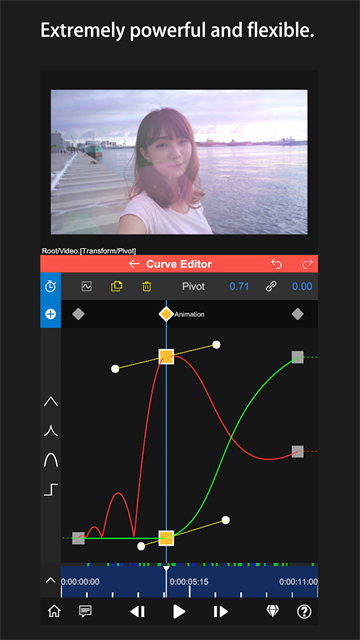
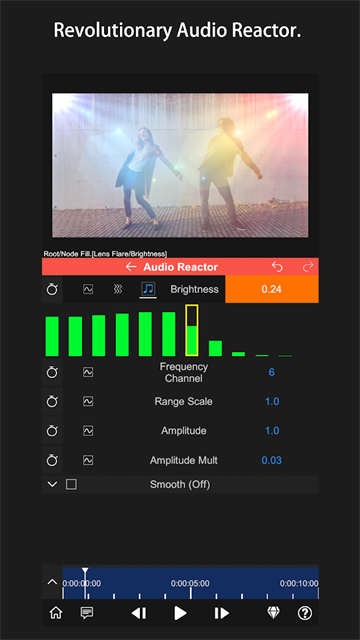
NodeVideo是一款面向移动端的专业视频剪辑工具,功能相当扎实。它不仅支持自由曲线调节和钢笔路径绘制,还集成了光流补帧、Saber光效这类高阶特效,配合内置的大量背景音乐和视觉素材,让手机端也能完成精细复杂的剪辑工作,轻松做出质感在线的成片。
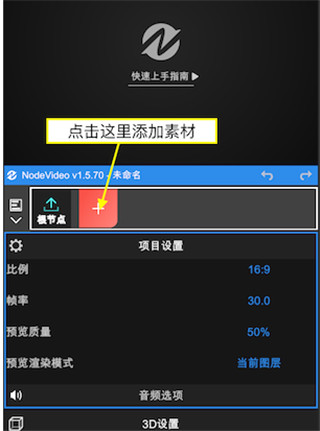
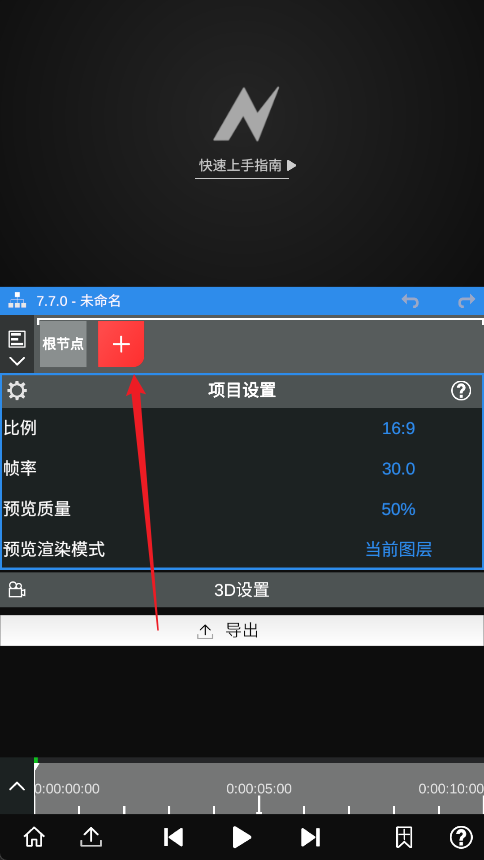
1、打开应用后,点一下界面中间那个醒目的红色“+”号,就能新建图层并导入你的素材。除了常见的视频和图片,还能加形状、纯色块甚至文字图层,组合方式很灵活。
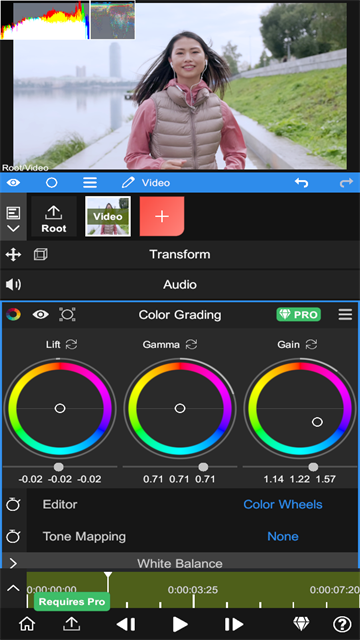
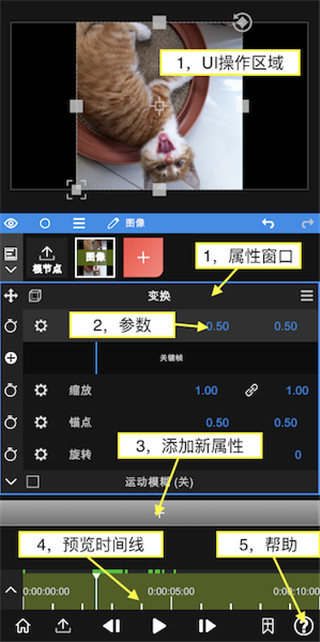
2、素材导入后,可以给它叠加各种效果属性,比如调色、模糊、位移或者关键帧动画,按自己的想法自由调整。
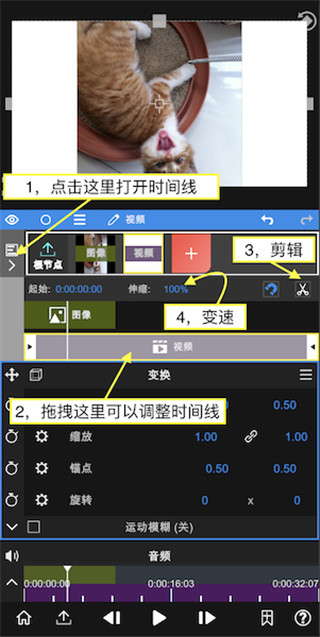
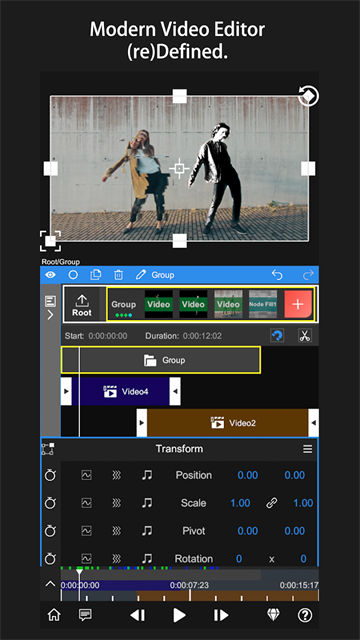
3、再导入一段视频,接着点时间线顶部的根节点,这时候整个项目结构就展开了,方便你对多个图层进行统一管理或微调时长。
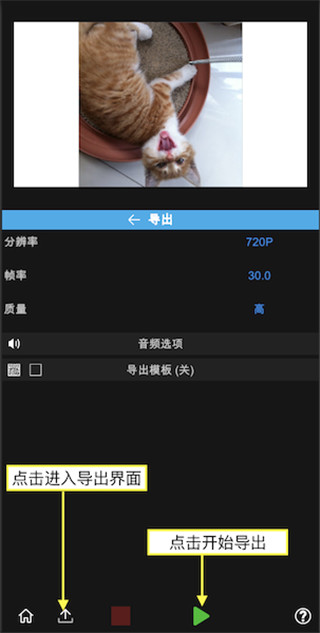
4、剪辑满意后,点左下角的“导出”按钮进入输出设置页面,确认参数没问题就点那个三角形图标开始渲染,稍等片刻就能保存到相册了。
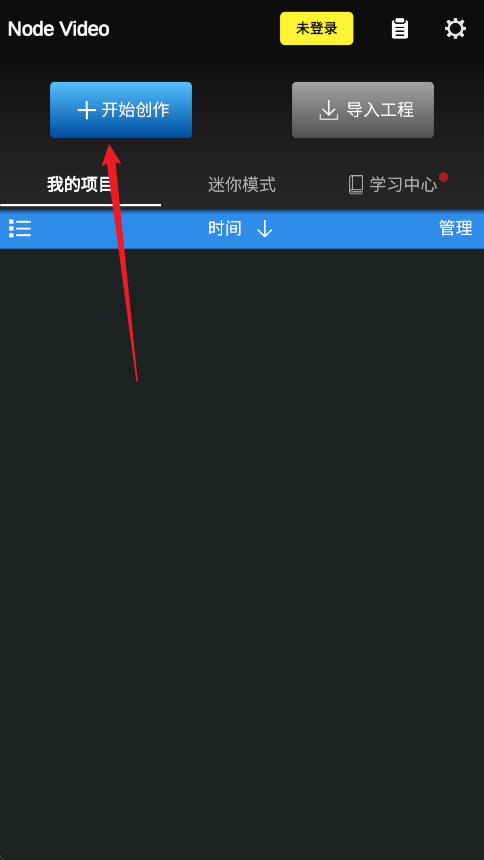
1、启动软件后,先点顶部的“开始创作”进入主编辑区。
2、接着点屏幕中央的“+”号,准备添加新内容。
3、从相册里挑一张需要抠图的照片或视频片段导入进来。
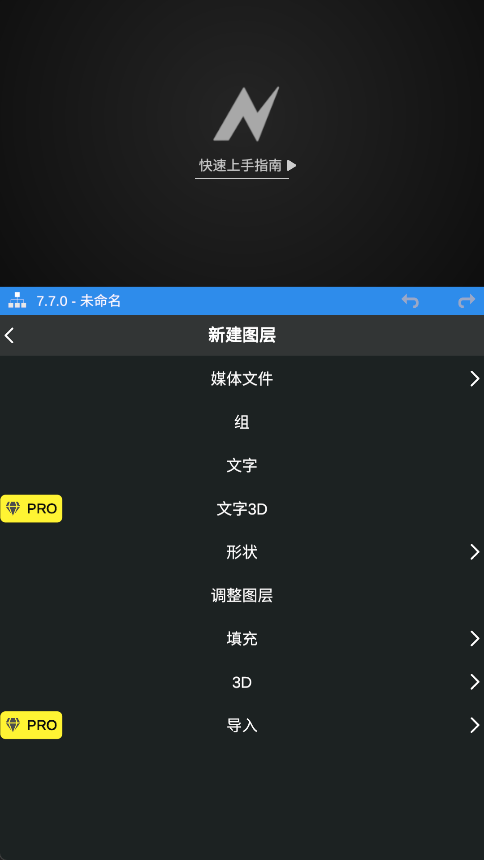
4、素材加载完成后,再次点击“+”号,准备为它添加处理效果。
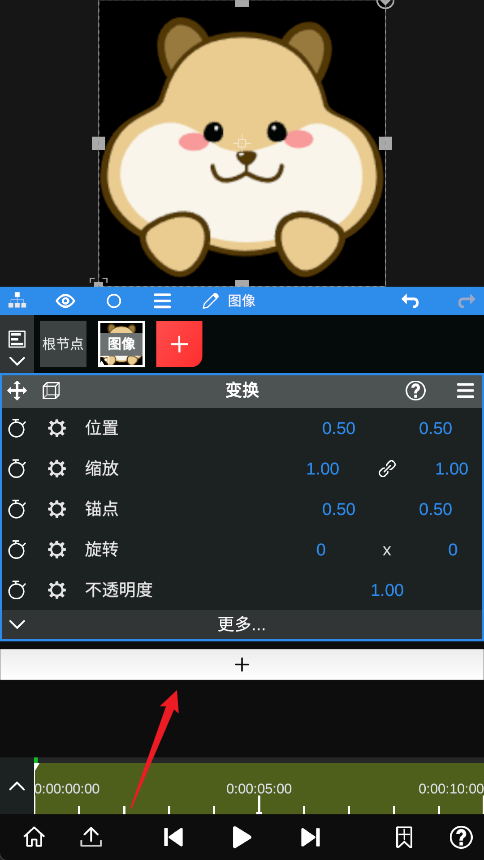
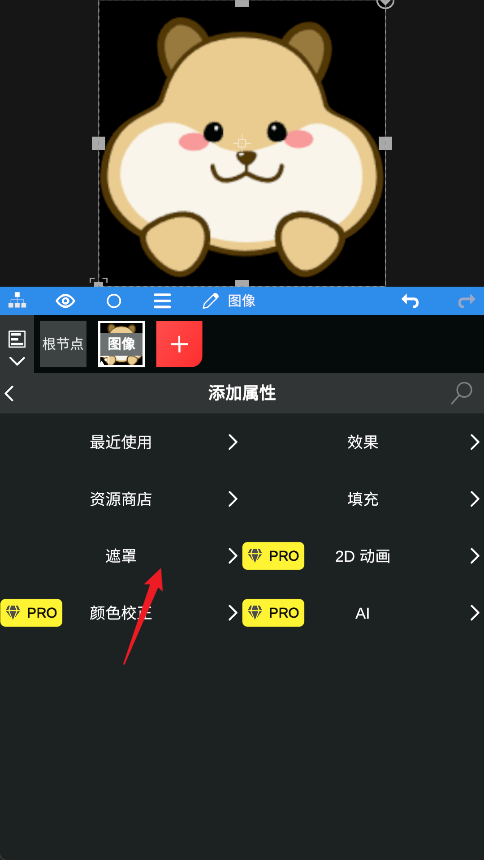
5、在弹出的选项里找到“遮罩”功能,这是实现抠图的关键步骤。
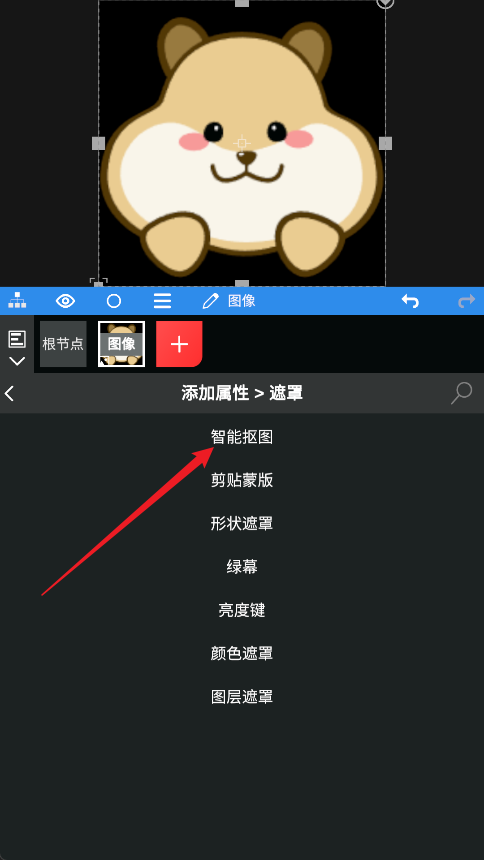
6、最后在遮罩类型中选择“智能抠图”,系统会自动识别主体并完成背景分离。
1、先选中你要处理的视频图层,然后打开右侧的图层菜单,找到【补帧】选项,点进去选“光流”模式。
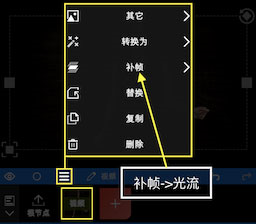
2、开启后会跳转到一个设置面板,这里能指定用途是用于补帧还是生成运动模糊效果,按实际需求勾选就行。
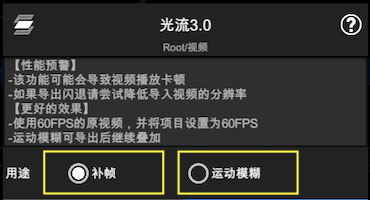
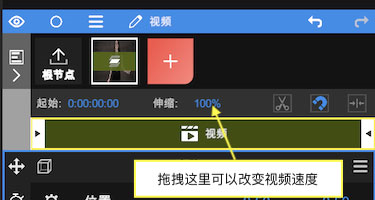
3、注意,补帧效果只有在放慢视频速度时才明显,所以得先把播放速率调低,不然看不出区别。
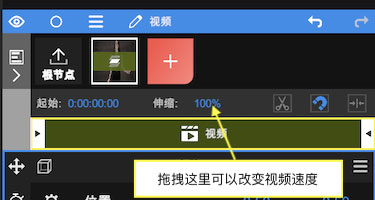
4、如果想更精细地控制变速节奏,可以走【添加属性→时间→时间重映射】这条路,手动打关键帧来定义每一帧的速度变化。
1、怎么把做好的视频保存下来?
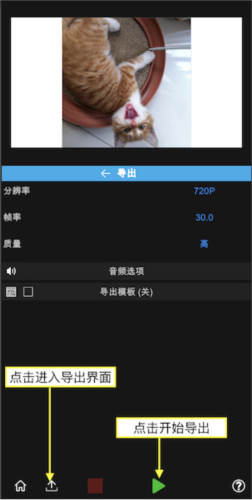
剪完之后点左下角那个导出按钮,进到输出界面。
确认好分辨率和码率,点三角形图标就开始渲染,等进度条跑完就存好了。
2、图层不想要了怎么删?
先点一下目标图层,唤出它的操作菜单。
里面有个删除选项,点一下就能清掉。
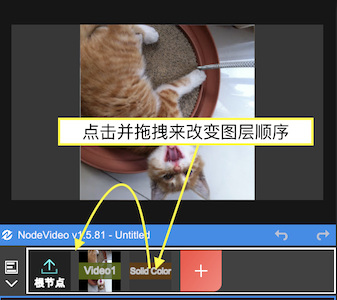
3、图层前后顺序乱了怎么办?
直接长按某个图层,上下拖动就能调整它在堆叠中的位置,上面的会盖住下面的。
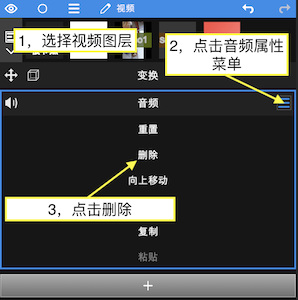
4、原视频自带的背景音想去掉咋弄?
先选中那段带声音的视频素材。
然后点开音频相关的属性面板。
找到删除音频的选项,确认一下就行。
1、多段视频拼接:把零散片段无缝合成一条完整视频。
2、倒放效果:一键反转播放方向,适合做趣味短片。
3、精准剪切:自由裁掉开头结尾,保留想要的部分。
4、变速控制:加速制造快节奏,慢速突出细节张力。
5、画面裁剪:按任意比例裁掉边缘,适配不同平台尺寸。
6、旋转翻转:支持90度旋转或水平垂直镜像,调整构图方向。
7、智能抠图:提供多种抠像方式,人像或物体都能快速分离背景。
v8.2.1版本
-新增高级视觉特效【效果-3D-破碎Pro】,配套教学内容很快上线
-修复部分机型无法使用【从视频提取音频】功能的问题
-优化整体稳定性,解决若干已知异常
软件截图
软件信息
网友评论 0人参与, 0条评论
 速知天气app官方版
29.56MB
常用工具
速知天气app官方版
29.56MB
常用工具
 老人简用桌面最新版
28.85MB
常用工具
老人简用桌面最新版
28.85MB
常用工具
 中国汽车人才网手机版
46.05MB
常用工具
中国汽车人才网手机版
46.05MB
常用工具
 空气质量发布安卓版
26.5MB
常用工具
空气质量发布安卓版
26.5MB
常用工具
 手机令牌最新版本
14.01MB
常用工具
手机令牌最新版本
14.01MB
常用工具
 汇率快查安卓版
16.39MB
常用工具
汇率快查安卓版
16.39MB
常用工具
 途虎养车最新版本
81.52MB
常用工具
途虎养车最新版本
81.52MB
常用工具
 微商水印pro手机版
84.2MB
常用工具
微商水印pro手机版
84.2MB
常用工具
96下载站温馨提示:适度游戏娱乐,沉迷游戏伤身,合理安排时间,享受健康生活
免责声明:本站基于个人兴趣爱好,无盈利性质,所有资源均来自互联网收集而来,仅为收集用途,版权归原创者所有,如果侵犯了您的权益,请发邮件(downzz999@qq.com)通知我,我会在24小时内确认删除侵权内容并回复邮件,非常感谢。
欢迎您来到本站!
 策勒好地方最新版
 户外徒步地图
 AI Mate极速版官方版
 蜂鸟特工
蜂鸟特工
 一键成曲
一键成曲
 大卫看家app
 PR剪影app安卓版
 音乐视频助手安卓版
 视频格式转换工厂最新版
 逗拍视频制作软件安卓版
 火山引擎智能创作云安卓版
 VN视频剪辑(VN Video Editor)app官方版
 永乐票务安卓版
 转转app安卓版