


 手机扫描下载
手机扫描下载
 车况检测大师app
139.59MB
常用工具
车况检测大师app
139.59MB
常用工具
 coros app安卓版
743.24MB
常用工具
coros app安卓版
743.24MB
常用工具
 云藏搜索app
54.23MB
常用工具
云藏搜索app
54.23MB
常用工具
 ai浏览器app
222.15MB
常用工具
ai浏览器app
222.15MB
常用工具
 全景vr高清地图手机版
112.1MB
常用工具
全景vr高清地图手机版
112.1MB
常用工具
 hiseex监控软件
187.64MB
常用工具
hiseex监控软件
187.64MB
常用工具
 交管12123手机app安卓版
207.5MB
常用工具
交管12123手机app安卓版
207.5MB
常用工具
 地球仪3d全景图电子版
42.94MB
常用工具
地球仪3d全景图电子版
42.94MB
常用工具
 神州租车安卓版
147.96MB
常用工具
神州租车安卓版
147.96MB
常用工具
 飞极速官方版
25.96MB
常用工具
飞极速官方版
25.96MB
常用工具
 北京税务安卓版
32.42MB
常用工具
北京税务安卓版
32.42MB
常用工具
 应用汇官方版
32.89MB
常用工具
应用汇官方版
32.89MB
常用工具
傲软投屏是一款主打高清低延迟的跨设备画面共享工具,能轻松把安卓手机或平板的内容实时投送到电脑、电视等大屏设备上。画面清晰流畅,声音同步到位,兼容性也做得不错,不管是开线上会议、上网课,还是打手游直播,用起来都挺顺手。新版本不仅支持多种连接方式,还集成了录屏和截图功能,真正做到了投得快、画面稳、适配广,对上班族提升效率有帮助,也能让日常娱乐体验更沉浸,算是安卓用户值得试试的多用途投屏帮手。

一、通过USB有线连接
1、先在安卓手机的开发者选项里打开“USB调试”功能。不同品牌手机进入路径略有差异,一般是在“关于手机”里连续点击版本号激活开发者模式,再进设置开启调试。
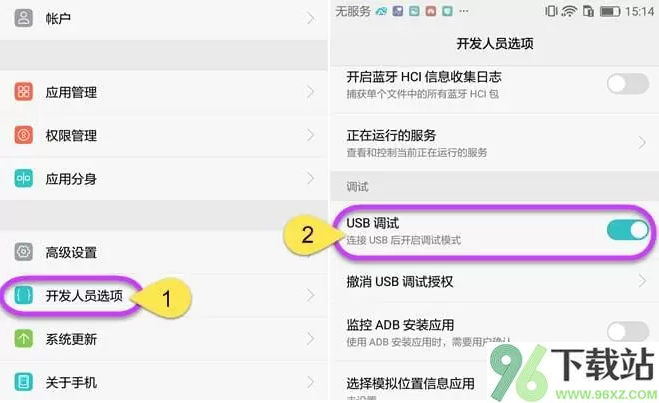
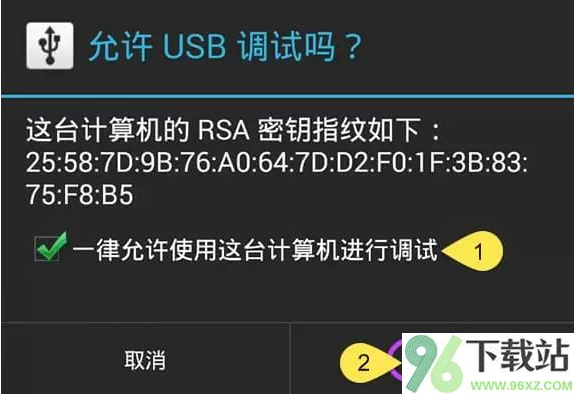
2、用原装或质量较好的数据线把手机连到电脑。首次连接时,手机可能会弹出授权提示,勾选“始终允许这台电脑调试”,然后点确定。稍等片刻,App通常会自动安装;部分机型可能需要手动确认安装或从通知栏点击完成。
3、打开手机上的傲软投屏应用,如果出现启动提示,点“立即开始”,屏幕内容就会实时显示在电脑上了。
二、通过Wi-Fi无线连接
1、确保手机和电脑连的是同一个Wi-Fi网络,然后分别在两端打开傲软投屏软件。
2、在手机App主界面点中间那个【投屏】按钮,系统会自动扫描局域网内的可用设备,找到名称类似“Apowersoft[你的设备名]”的选项。
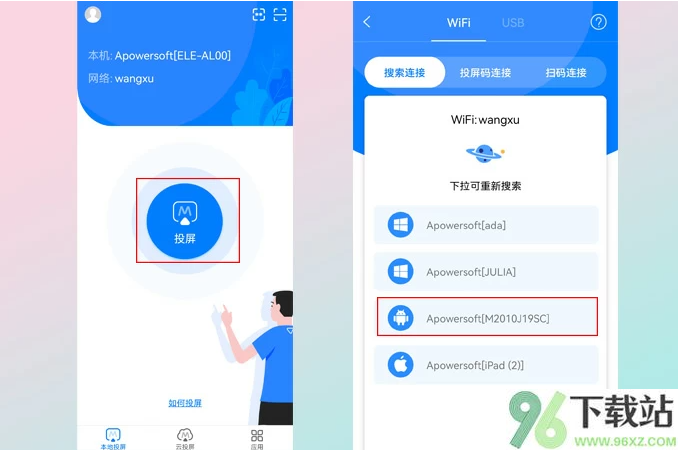
3、选中目标设备后,在弹出的操作面板里点【手机投电脑】,几秒内就能看到手机画面出现在电脑屏幕上。
三、扫码快速配对
这个方法对iPhone和安卓都适用,操作更直观。
1、先把手机和电脑接入同一Wi-Fi环境。
2、在电脑端启动傲软投屏,切换到“无线投屏”模式,界面下方会出现一个带二维码的区域,标着“本地投屏扫码连接”。
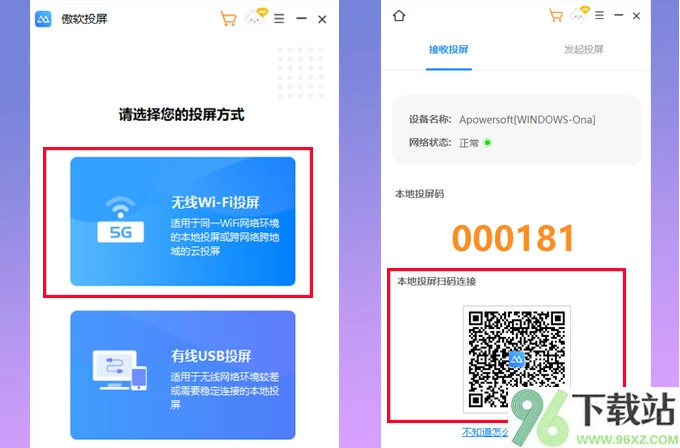
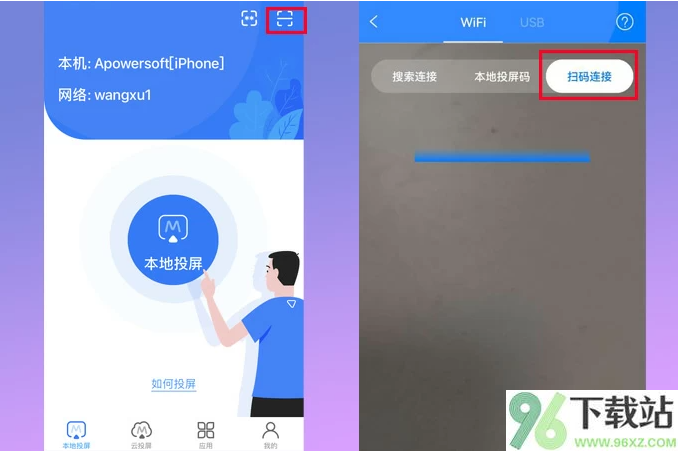
3、打开手机上的傲软投屏App,点右上角的【-】图标(其实是扫码入口),对准电脑上的二维码扫一扫。识别成功后,投屏会自动建立,无需额外设置。
1、电脑反控手机操作
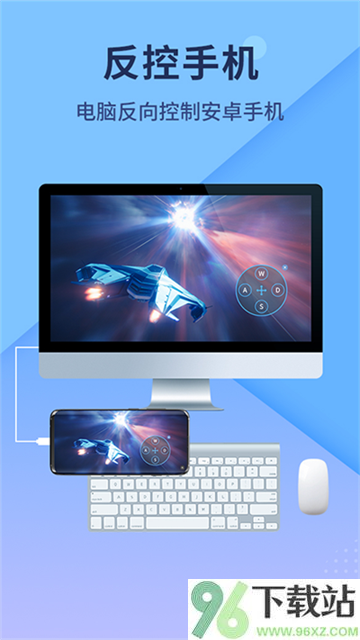
投屏之后,你不仅能看手机画面,还能直接用电脑的鼠标点按、键盘输入来操控手机。比如演示文档、玩手游或者刷视频,全都能在大屏上完成,手感接近原生操作。
2、一键录屏或截图
遇到精彩操作或需要留存教程片段?软件内置的录制和截图功能可以随时启用,画质保持高清,保存下来方便后续分享或复盘。
3、用电脑键盘回消息
投屏状态下,微信、短信或其他聊天App的消息可以直接在电脑上用键盘回复,不用来回切换设备。输入法还能在电脑和手机之间自由切换,适应不同场景需求。
4、手机通知同步到电脑
来电提醒、新短信、App推送这些信息会实时浮现在电脑屏幕角落,让你专注工作的同时不错过重要消息,尤其适合长时间盯电脑的人。
5、灵活选择连接方式
有线用USB,稳定不掉线;无线走Wi-Fi,移动更自由。两种方案各有优势,可以根据当前环境和使用习惯随时切换。
v1.8.32.1版本
- 新增验证码登录时的拼图验证环节,提升账户安全性
软件截图



软件信息
网友评论 0人参与, 0条评论
 速知天气app官方版
29.56MB
常用工具
速知天气app官方版
29.56MB
常用工具
 老人简用桌面最新版
28.85MB
常用工具
老人简用桌面最新版
28.85MB
常用工具
 中国汽车人才网手机版
46.05MB
常用工具
中国汽车人才网手机版
46.05MB
常用工具
 空气质量发布安卓版
26.5MB
常用工具
空气质量发布安卓版
26.5MB
常用工具
 手机令牌最新版本
14.01MB
常用工具
手机令牌最新版本
14.01MB
常用工具
 汇率快查安卓版
16.39MB
常用工具
汇率快查安卓版
16.39MB
常用工具
 途虎养车最新版本
81.52MB
常用工具
途虎养车最新版本
81.52MB
常用工具
 微商水印pro手机版
84.2MB
常用工具
微商水印pro手机版
84.2MB
常用工具
96下载站温馨提示:适度游戏娱乐,沉迷游戏伤身,合理安排时间,享受健康生活
免责声明:本站基于个人兴趣爱好,无盈利性质,所有资源均来自互联网收集而来,仅为收集用途,版权归原创者所有,如果侵犯了您的权益,请发邮件(downzz999@qq.com)通知我,我会在24小时内确认删除侵权内容并回复邮件,非常感谢。
欢迎您来到本站!
 投屏去水印软件手机版
 多屏互动安卓版
 手机电视投屏app安卓版
 万能投屏安卓版
 快投屏安卓版
 快点投屏app安卓版
 永乐票务安卓版
 转转app安卓版