


 手机扫描下载
 MagiskDelta最新版本
20.15MB
安全优化
MagiskDelta最新版本
20.15MB
安全优化
 DevCheck官方正版
19.07MB
安全优化
DevCheck官方正版
19.07MB
安全优化
 Android无障碍套件app
42.38MB
安全优化
Android无障碍套件app
42.38MB
安全优化
 AK加速器app
65.8MB
安全优化
AK加速器app
65.8MB
安全优化
 360清理大师安卓版
55.67MB
安全优化
360清理大师安卓版
55.67MB
安全优化
 甲壳虫ADB助手最新版APK安装包
38.29MB
安全优化
甲壳虫ADB助手最新版APK安装包
38.29MB
安全优化
 金山电池医生安卓版
20.88MB
安全优化
金山电池医生安卓版
20.88MB
安全优化
 超强省电王app安卓版
31.5MB
安全优化
360清理大师安卓版
55.67MB
安全优化
超强省电王app安卓版
31.5MB
安全优化
360清理大师安卓版
55.67MB
安全优化
 全能清理大师安卓版
37.86MB
安全优化
全能清理大师安卓版
37.86MB
安全优化
 一键清理安全管家app安卓版
9.23MB
安全优化
一键清理安全管家app安卓版
9.23MB
安全优化
 杀毒清理卫士app安卓版
17.1MB
安全优化
杀毒清理卫士app安卓版
17.1MB
安全优化
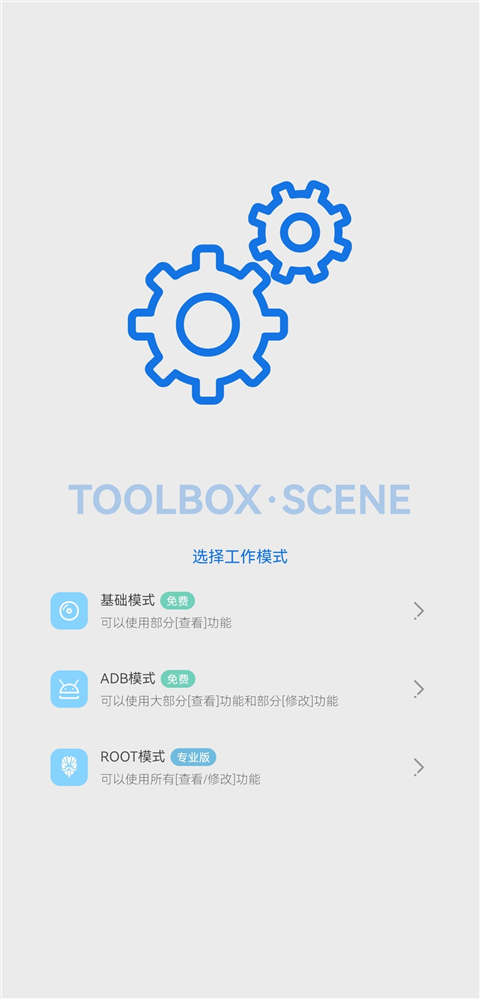
scene9工具箱对安卓8.0以上系统兼容性挺稳,哪怕是老机型跑起来也不卡。它分了三种使用层级:最基础的那档啥权限都不用给,就能看帧率、查充电数据、盯性能状态;想玩得再深点,可以走ADB模式,适合喜欢调校但又不想动系统底层的人;要是你已经root了手机,那就能解锁更多硬核操作,比如手动调CPU调度策略、改省电逻辑这些,虽然有些功能带点风险,但软件里都会提前弹提示,不至于让人一头雾水。
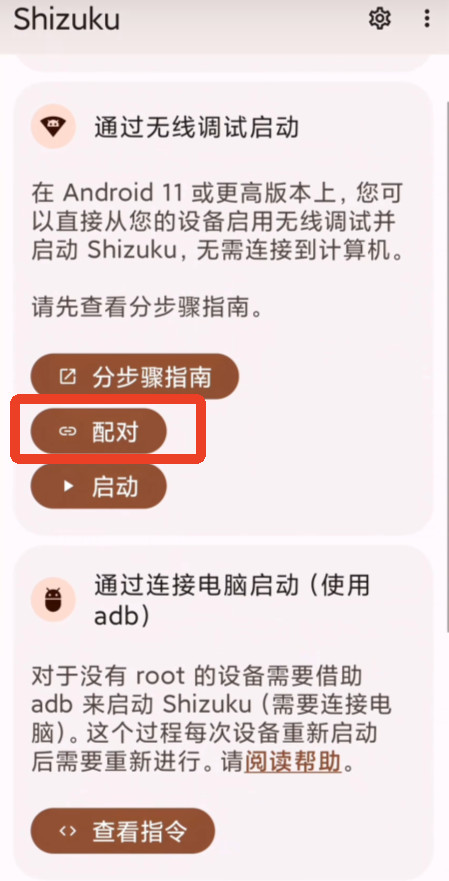
1、先把Shizuku打开,首页上找个叫【配对】的按钮点进去
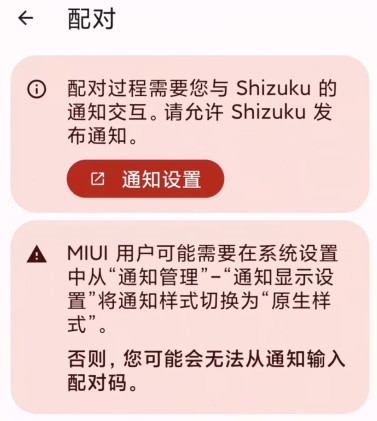
2、这时候系统可能会弹通知权限请求,别犹豫,直接允许
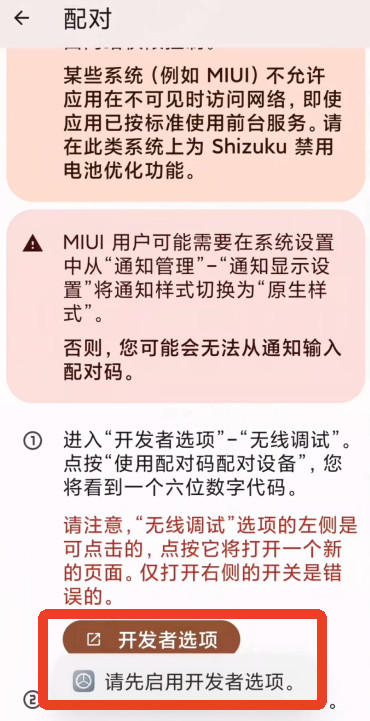
3、回到配对界面后,点进“开发者选项”——如果你还没开过这个菜单,得自己搜下对应品牌手机的开启方式,各家藏的位置不太一样
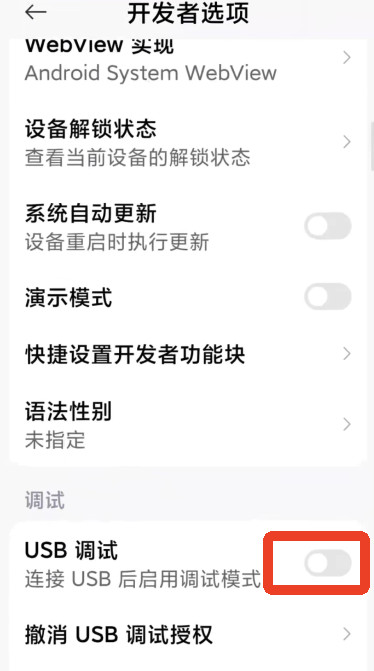
4、在开发者选项里找到“USB调试”,把右边的开关打开
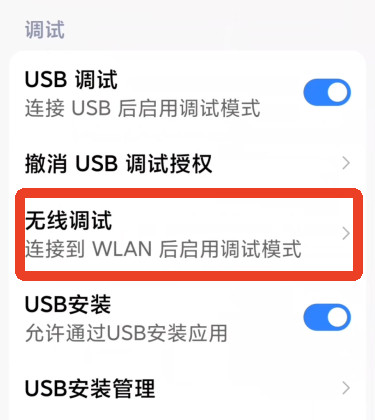
5、接着往下翻,点开“无线调试”这一项
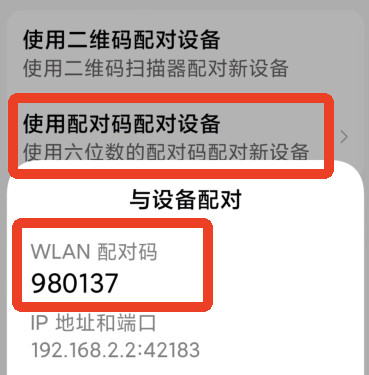
6、选“使用配对码配对设备”,屏幕上会跳出一串数字组合,记下来备用
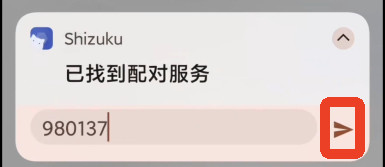
7、从顶部下拉通知栏,找到WLAN配对输入框,把刚才那串码填进去,点右边的发送按钮,等几秒就能看到配对成功的提示
8、配对完再切回Shizuku,点一下“启动”让它跑起来
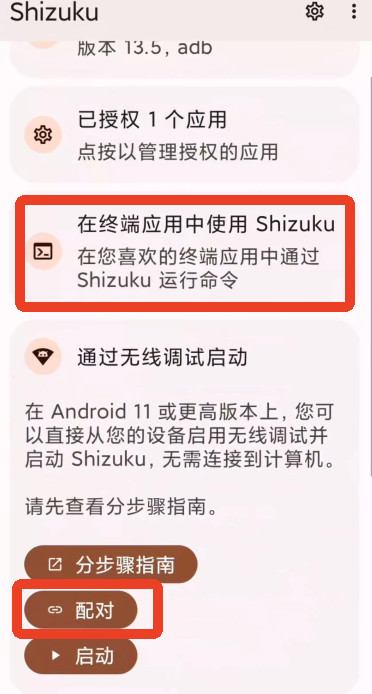
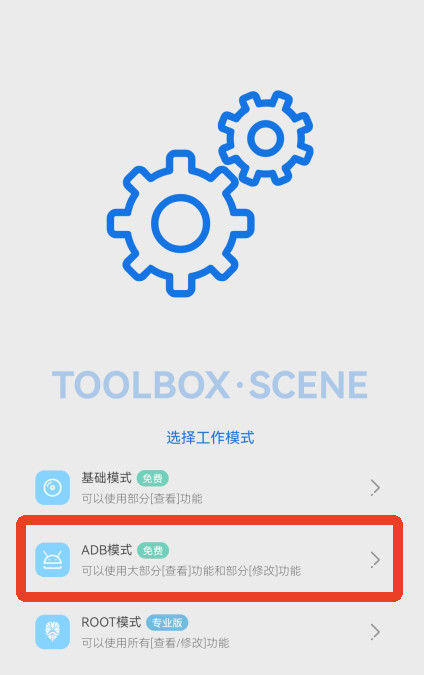
9、这时候打开scene9工具箱,在主界面找“ADB模式”入口点进去
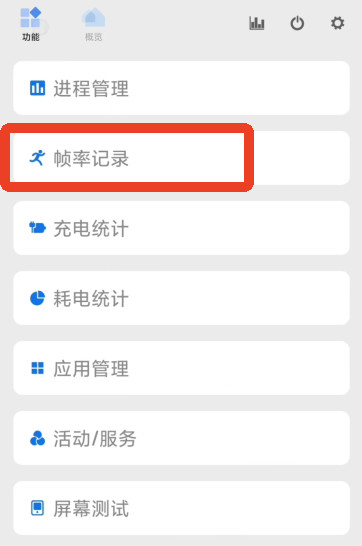
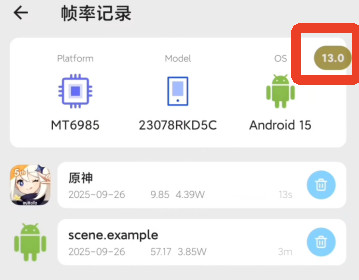
10、点左上角那个小功能图标,然后选“帧率记录”
11、右下角有个加号,点一下开始添加监控任务

12、这时候屏幕角落会出现一个小小的帧率悬浮窗(如果没显示,记得去系统设置里把悬浮窗权限打开)
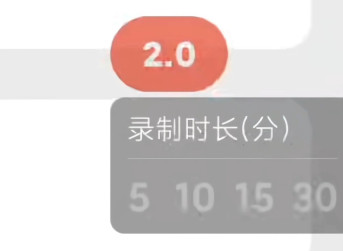
13、点一下那个悬浮的小图标,颜色变红就代表已经开始记录帧率了
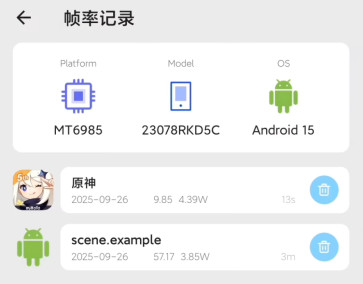
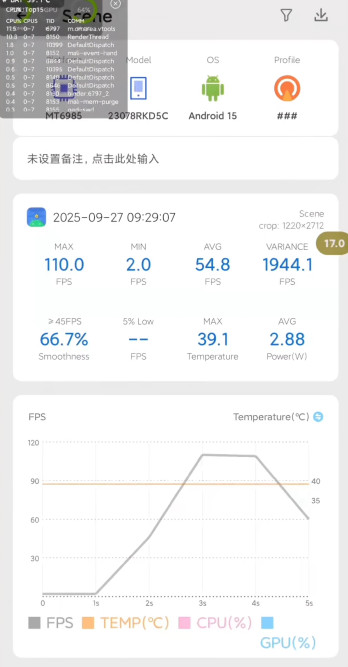
14、测完之后回到scene9里的帧率记录页面,点进对应的应用条目,就能看到刚刚录下来的完整帧率曲线
1、ADB模式不用root也能用,能干些像删系统预装、管应用权限这类活儿,适合只想清清爽爽用手机、又不想碰系统底层的人。
2、ROOT模式就得真有root权限了,这时候能直接调CPU频率、改系统文件,甚至动内核参数,属于给发烧友准备的玩法。
3、一般用户用基础版或者ADB模式完全够用,除非你特别清楚自己要干嘛,不然没必要轻易上ROOT。
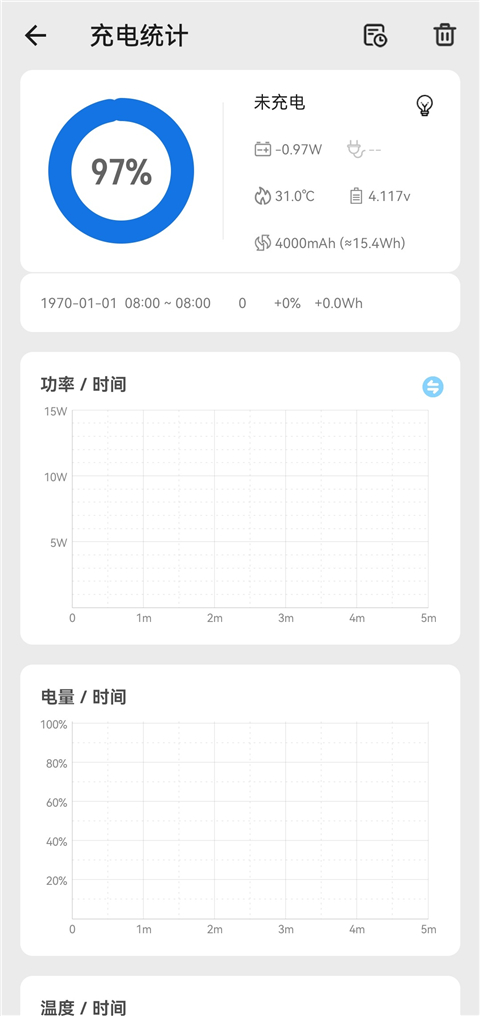
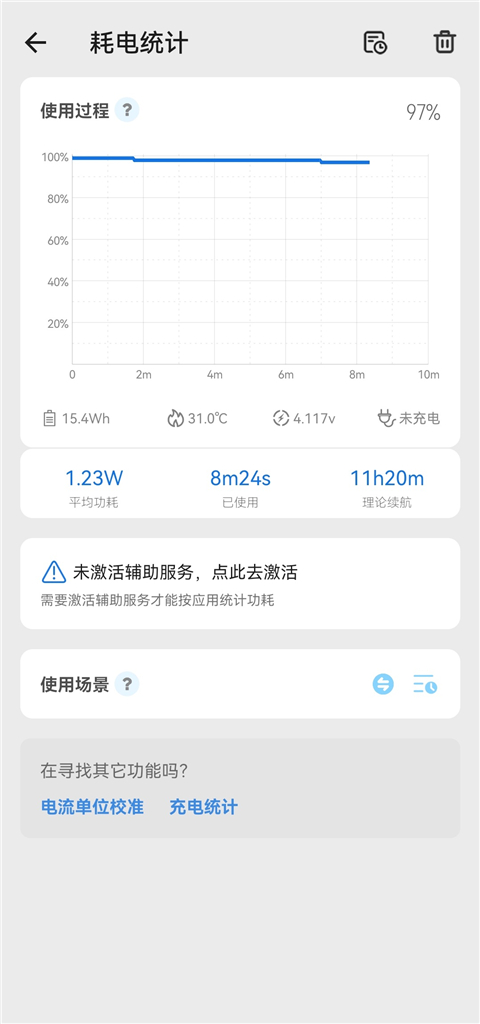
1、能实时盯着手机的帧率、CPU占用、内存用量还有温度变化,打游戏时还能专门录下帧率波动做分析。
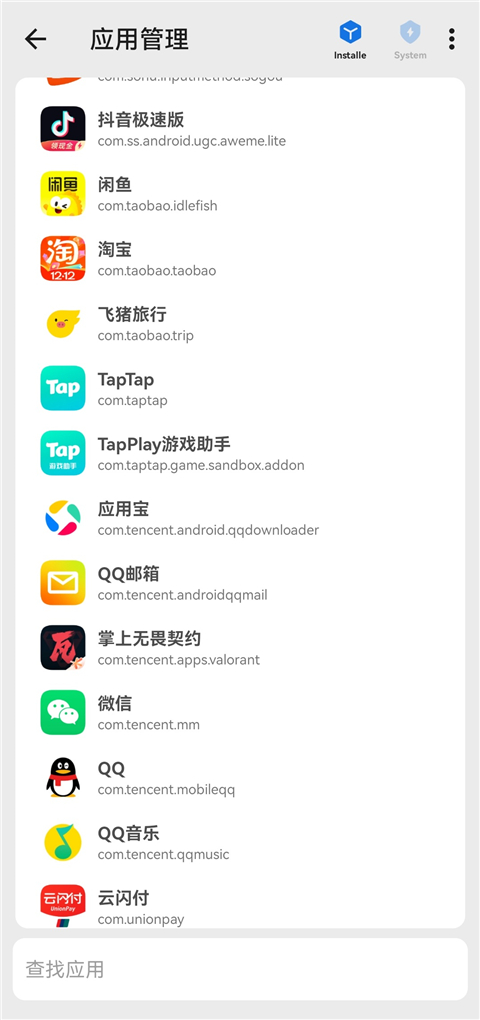
2、自带应用管理器,能卸载、冻结甚至隐藏某些软件,连厂商预装的那些“钉子户”也能处理掉。
3、支持手动调整CPU性能档位、改ZRAM压缩比例、修复DPI显示问题,这些操作对流畅度或续航都有实际帮助。
4、可以根据不同应用自动切换设置,比如进游戏就关通知、调亮度、屏蔽误触按键,体验更专注。
5、还集成了Boot和Recovery镜像的备份与刷写功能,万一系统出问题,恢复起来也方便不少。
软件截图
软件信息
网友评论 0人参与, 0条评论
 百度手机卫士官方版
27.47MB
安全优化
百度手机卫士官方版
27.47MB
安全优化
 诺顿杀毒软件(Norton 360)手机版
73.54MB
安全优化
诺顿杀毒软件(Norton 360)手机版
73.54MB
安全优化
 李跳跳App最新版
2.76MB
安全优化
李跳跳App最新版
2.76MB
安全优化
 黄鸟抓包(HttpCanary)官方正版
12.45MB
安全优化
黄鸟抓包(HttpCanary)官方正版
12.45MB
安全优化
 雹冻结应用安卓版
3.35MB
安全优化
雹冻结应用安卓版
3.35MB
安全优化
 SD女佣专业(SD Maid SE)高级版
10.88MB
安全优化
SD女佣专业(SD Maid SE)高级版
10.88MB
安全优化
 wifi连接管理器手机版
6.7MB
安全优化
wifi连接管理器手机版
6.7MB
安全优化
 商务数字认证APP安卓版
46.28MB
安全优化
商务数字认证APP安卓版
46.28MB
安全优化
96下载站温馨提示:适度游戏娱乐,沉迷游戏伤身,合理安排时间,享受健康生活
免责声明:本站基于个人兴趣爱好,无盈利性质,所有资源均来自互联网收集而来,仅为收集用途,版权归原创者所有,如果侵犯了您的权益,请发邮件(downzz999@qq.com)通知我,我会在24小时内确认删除侵权内容并回复邮件,非常感谢。
欢迎您来到本站!
 安兔兔评测安卓版
 鲁大师手机版
 手机清理Pro安卓版
 智能优化专家安卓版
 电池医生省电优化安卓版
 永乐票务安卓版
 转转app安卓版